注册/更改/删除作为常用设置的组件程序
您可以将在复印,传真,扫描仪或文件服务器中使用的功能(例如扫描设置、输出设置以及地址)的组合注册为“程序”。
您可以轻松地从应用程序画面加载注册的程序。
按主页画面上程序的图标时,机器会自动应用相关设置并执行程序中注册的功能。
您可以将以下数量的项目注册为程序。
复印:25 个项目
传真:100 个项目
扫描仪:100 个项目
文件服务器:25 个项目
您可以禁止除机器管理员或具有同等权限的自定义权限管理员以外的用户注册程序。

您无法将以下设置注册为程序:
复印
[双面/合并]的方向传真
[主题]、[发送者]扫描仪
[发送者]、[PDF安全设置]、起始编号文件服务器
[打印指定的页] 设置
在您注册一个包含目的地的程序时,请将[扫描仪特性]的[目的地的编入设置]设置为[包含目的地]。
当[扫描仪特性]的[目的地的编入设置]被设为[不包含目的地]时,在扫描仪功能中调用的程序上注册目的地不会显示。
带有目的地保护代码的文件夹目的地无法在扫描仪功能的程序中注册。
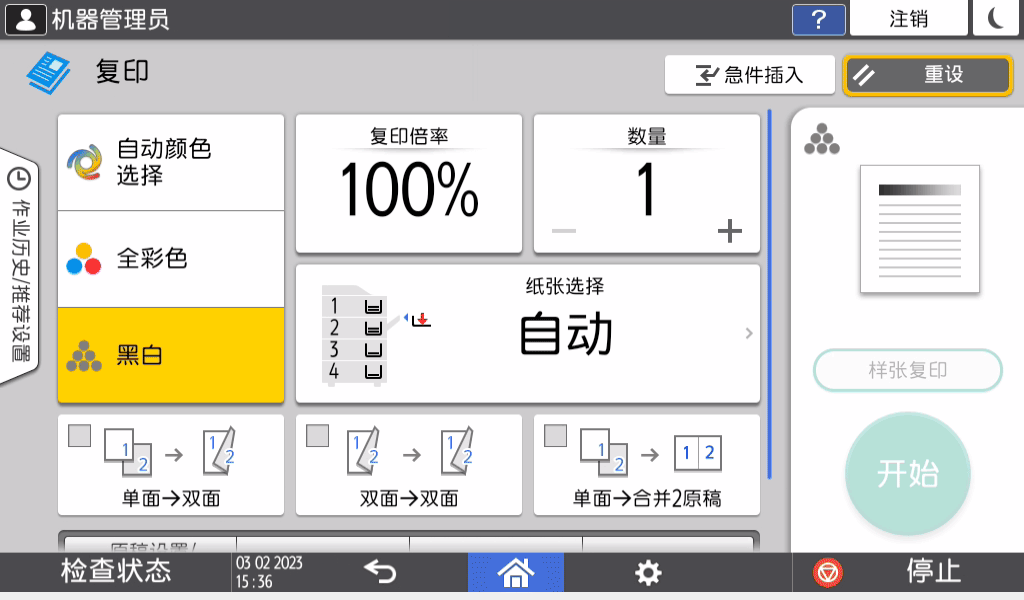
首先,配置要在“复印”、“传真”,“扫描仪”或“文件服务器”屏幕上注册的设置,然后注册它们。
在主页界面上,按[复印],[传真],[扫描仪]或[文件服务器]。

如果主页画面上未显示该图标,请从应用程序列表画面中添加图标。
向主页画面中添加常用应用程序或小工具指定要注册为程序的扫描和输出设置。
使用“文件服务器”时,指定 [打印设置] 界面上的设置。要显示 [打印设置] 界面,在 [打印文件] 界面上选择要打印的文档,然后按[打印设置]。
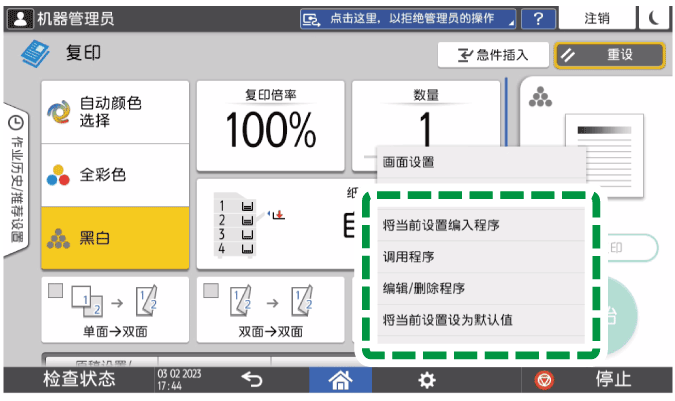
按 [菜单](
 )。
)。按[将当前设置编入程序]。
按要注册设置的程序编号。
输入一个程序名称并选择一个图标。
按[确定]。
如果您在第 1 步选择了[文件服务器],在按[确定]后继续执行第 9 步。按[确定]。
所选图标将显示在主页画面上。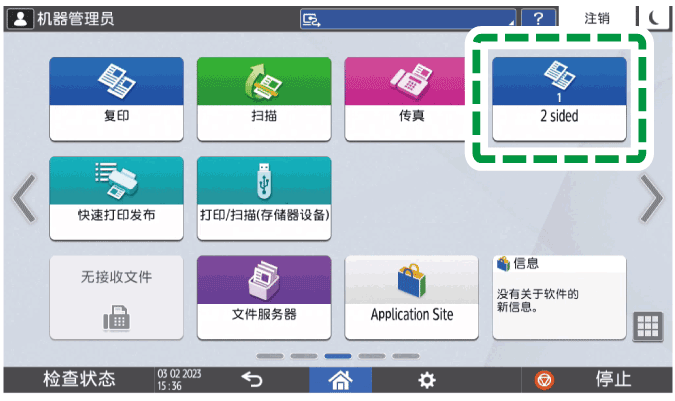
即使选择 [取消],仍可在完成程序注册后将程序的快捷方式添加至主页界面。
在文件服务器模式中存储的程序快捷方式,不能注册到 [主页] 界面。按[退出]。
您可以更改程序的部分内容并进行改写,或者更改内容并注册为新程序。
在主页界面上,按[复印],[传真],[扫描仪]或[文件服务器]。
如果主页画面上未显示该图标,请从应用程序列表画面中添加图标。
向主页画面中添加常用应用程序或小工具
使用文件服务器时,在 [打印文件] 界面上选择要打印的文档,然后按[打印设置]以显示 [打印设置] 界面。按 [菜单](
),然后按[调用程序]。按要更改的程序编号。
更改扫描和输出设置。
按 [菜单](
),然后按[将当前设置编入程序]。选择要注册已更改设置的程序编号。
如要覆盖程序,选择加载的程序编号,然后在出现的消息上按 [程序]。
要将内容注册为新程序,请选择未设置的编号。
输入一个程序名称并选择一个图标。
按[确定]。
如果您在第 1 步选择了[文件服务器],在按[确定]后继续执行第 10 步。按[确定]。
即使选择 [取消],仍可在完成更改程序的设置后将程序的快捷方式添加至主页界面。
在文件服务器模式中存储的程序快捷方式,不能注册到 [主页] 界面。按[退出]。
要更改图标或程序名称,或者要删除程序,按 [菜单](
)并从[编辑/删除程序]进行操作。