使用Wi-Fi直连功能从移动设备连接到机器。

要使用此功能,需要选购的无线局域网板。
Wi-Fi直连有两种运行模式。
直连:群组所有者模式
机器用作接入点,可被多台移动设备检测到。
直连模式
机器与一台移动设备直接连接。

使用RICOH Smart Device Connector以从移动设备中使用机器。
从移动设备上使用机器功能
启用“直连:群所有者模式”,然后将移动设备连接到机器。
按主页界面上的[设置]。
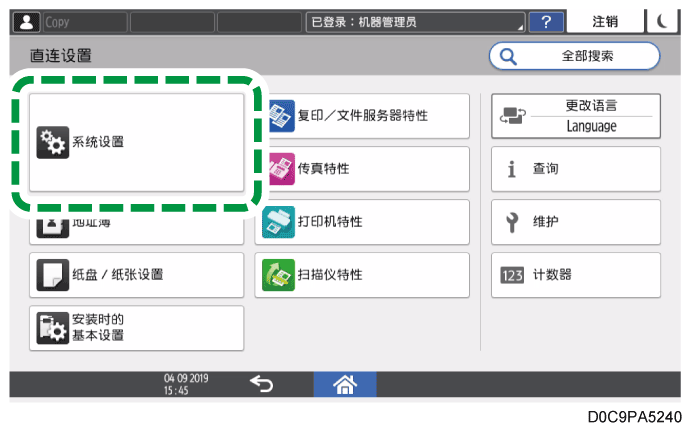
按[系统设置]。
按[网络/接口]
 [机器:LAN类型] [无线局域网] [确定]。
在主页界面上按[设置]以显示[设置]界面。
按[系统设置]
[网络/接口] [机器:无线局域网] [通信模式]。选择[直连:群组所有者模式],然后按[确定]。
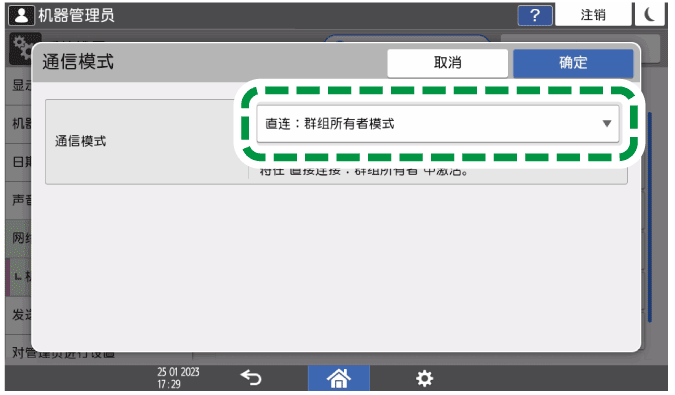
设置已完成。现在将移动设备连接到机器上。如果移动设备支持Wi-Fi直连或WPS(Wi-Fi保护设置),请通过[无线局域网:直连] 指定。
如果移动设备不支持Wi-Fi直连或WPS(Wi-Fi保护设置),请手动指定这项设置。
使用无线局域网:直连连接
在机器的控制面板上,按[无线局域网:直连]。
当移动设备支持按钮系统时
在机器的控制面板上,按“按钮”下的[连接]。
启动移动设备的Wi-Fi直连功能或WPS功能,然后将其连接到机器。
从设备列表中选择机器。
如果您无法连接,请执行如下所述的[Enrollee]。当移动设备支持PIN代码系统时
在机器的控制面板上,按“注册人”下的[连接]。
启动移动设备的Wi-Fi直连功能或WPS功能,然后将其连接到机器。
在移动设备中输入机器控制面板上显示的PIN代码。有关如何输入PIN代码,请参考移动设备的操作手册。完成该流程后,按[主页](
)。
如果无法连接,请按如下所述执行手动连接步骤。
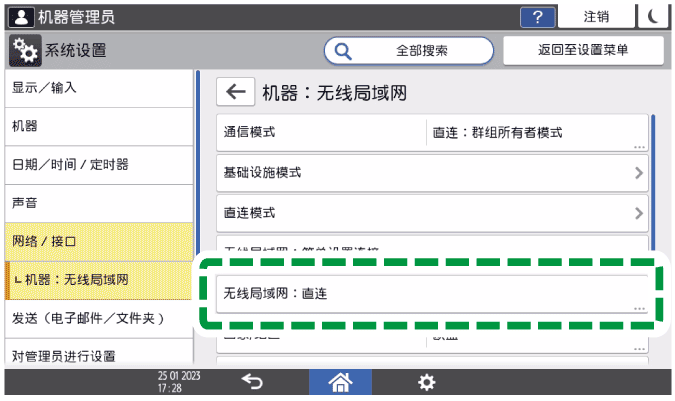
手动连接
在机器的控制面板上,按[机器:无线局域网]
在移动设备的无线网络设置中,选择包含机器设备名称的项目,然后输入密码。
输入您在机器的[直连设置]中确认的[连接密码]。完成该流程后,按[主页](
启用“直连模式”,然后将移动设备连接到机器。如果您无法从不支持Wi-Fi直连功能的移动设备连接到机器。
按主页界面上的[设置]。
按[系统设置]。
按[网络/接口]
[机器:LAN类型] [无线局域网] [确定]。在主页界面上按[设置]以显示[设置]界面。
按[系统设置]
[网络/接口] [机器:无线局域网] [通信模式]。选择[直连模式],然后按[确定]。
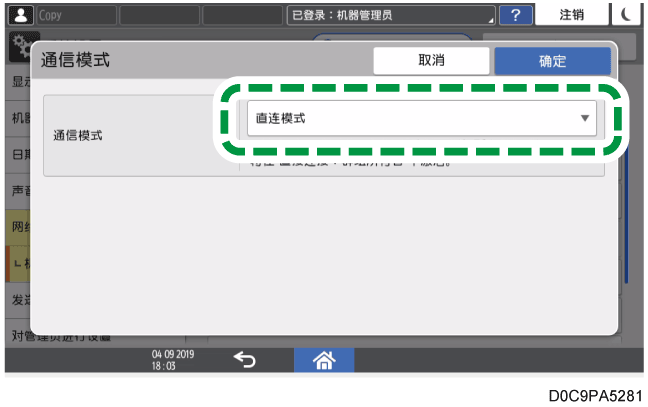
按[无线局域网:直连]。
当移动设备支持按钮系统时
在机器的控制面板上,按“按钮”下的[连接]。
启动移动设备的Wi-Fi直连功能或WPS功能,然后将其连接到机器。
从设备列表中选择机器。
如果您无法连接,请执行如下所述的[Enrollee]。
当移动设备支持PIN代码系统时
在机器的控制面板上,按“注册人”下的[连接]。
启动移动设备的Wi-Fi直连功能或WPS功能,然后将其连接到机器。
在移动设备中输入机器控制面板上显示的PIN代码。有关如何输入PIN代码,请参考移动设备的操作手册。
完成该流程后,按[主页](
)。