
装订打印页面
机器可以逐套装订打印页。
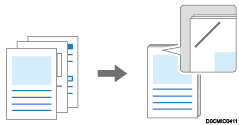
有关可装订的纸张尺寸和纸张数量的详细信息,请参阅以下部分:

要使用此功能,需要选配的文件制成机。

无法装订手送台中放置的纸张。
指定了装订功能时,无论输出纸盘的设置如何,打印的纸张都将输出到文件制成机移动纸盘。
装订位置和结果
纸张方向 | 结果 |
|---|---|
纵向 | 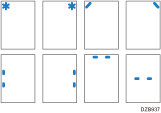 |
横向 | 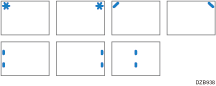 |
指定双面打印时,双面打印的装订侧应与装订位置一致。
一些功能不能与装订同时指定,例如隔页。指定的装订可能根据功能自动取消。检查预览图标上显示的装订位置后,再次指定装订设置。
在有顶部和底部的印有信头的纸张上打印时,如果打印方向和装订位置不一致,则会取消装订。
在启用跳过错误功能的情况下完成装订时,将显示消息。取消装订以在不装订的情况下继续打印。
装订打印页(Windows)
在[基本]或[印后处理]选项卡中的[装订]下配置设置。
 在计算机上打开要打印的文件,然后从应用程序的打印菜单中显示打印机驱动程序的设置画面。
 指定文件尺寸、纸张类型、打印方向和其他设置。
 在[基本]或[印后处理]选项卡中的[装订:]下,选择装订位置。
指定装订后,您可以通过[当前设置]上显示的预览图标检查装订位置。
 完成配置后,单击[确定]以打印。
装订打印页(macOS)
在[打印机特性]的“特性集”上的[印后处理]菜单中配置设置。
在计算机上打开要打印的文件,然后从应用程序的打印菜单中显示打印机驱动程序的设置画面。
在“装订”中,选择装订位置。
完成配置后,单击[打印]以进行打印。