
将单面和双面原稿作为一个作业进行复印
您可以通过在扫描时更改复印设置,将包含单面和双面页面的文件作为一个作业来复印。
通过配置不要打印单面原稿的背面,可防止出现空白复印件。
通过将文件作为一个作业进行复印,可以对多份副本进行分类。
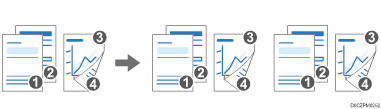
下面是先扫描单面原稿再扫描双面原稿进行双面复印的示例。
 按主页画面上的
 按复印画面上的[单面和双面混合]。

如未显示此键,请从[连续/书本]中选择。
 选择单面原稿的“原稿方向”,然后指定原稿设置和打印面设置。
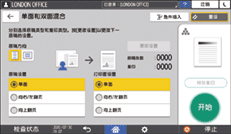
原稿方向:指定原稿的方向。
原稿设置:选择[单面]。
打印面设置:对于处理的双面复印,选择[向上翻页]或[向右/左翻页]。
 放置单面原稿
 按[开始]。
 完成原稿扫描后,按[更改单/双面]。
您现在可以更改扫描设置。
如果扫描的单面原稿数量为奇数,将处理单面复印,然后接着从正面开始打印双面原稿。
 选择双面原稿的“原稿方向”,然后指定原稿设置和打印面设置。
原稿设置:根据原稿翻页的方式选择[向上翻页]或[向右/左翻页]。
打印面设置:对于处理的双面复印,选择[向上翻页]或[向右/左翻页]。
 放置原稿,然后按[开始]。