
Tamanho de leitura
Selecione o tamanho do original a ser digitalizado.
[Detecção auto]
Digitaliza os tamanhos originais utilizando a função de detecção automática de tamanho.
[OrigsTamanhosMistos]
Selecione [Tamanhos mistos orig] para digitalizar um lote de originais com comprimentos diferentes.
Os originais são digitalizados pelo ADF e o comprimento de cada um é detectado automaticamente.
 (essencialmente Europa)
[Tamanhos mistos orig] pode ser selecionado para tamanhos de papel maiores que B5 ou 81/2 × 11.
 (essencialmente América do Norte)
[Tamanhos mistos orig] pode ser selecionado para tamanhos de papel maiores que A4 ou 51/2 × 81/2.
Tamanho padrão
Selecione um tamanho específico para digitalizar originais, independentemente do tamanho real dos originais colocados.
Você pode especificar os seguintes tamanhos
A3 , A4
, A4 , A4, A5, A5, B4 JIS, B5 JIS, B5 JIS, 11 × 17, 81/2 × 14, 81/2 × 132/5, 81/2 × 13, 81/2 × 11, 81/2 × 11, 51/2 × 81/2, 51/2 × 81/2
[Digitaliz parcial]
Selecione [Digitaliz parcial] para digitalizar um original parcialmente.
É possível especificar as dimensões de uma área a ser digitalizada em mm ou polegadas.
[Tamanho personalizado]
Selecione [Tamanho personalizado] para digitalizar originais que não são de tamanhos padrão.
Você pode especificar o comprimento e a largura dos originais em mm ou polegadas.

Selecionar [Tamanhos mistos orig] e [Apagar centro/borda] reduz a velocidade de digitalização.
Quando usar o ADF de digitalização duplex de uma passagem, selecionar [Tamanhos mistos orig] reduz a velocidade de digitalização.
Tamanhos de digitalização registrados em [Programar/editar/excluir tamanho da digitaliz]da guia [Definições de leitura] em [Recursos do scanner] também são exibidos em tamanhos regulares.
Se não for possível detectar automaticamente o tamanho de um original colocado no ADF, o original poderá ser digitalizado em um tamanho diferente.
Relação entre original de tamanhos mistos e tamanho da digitalização
Métodos de digitalização para originais mistos com tamanhos diferentes (como A3 e A4 ou B4 e B5) diferem dependendo das definições feitas para o tamanho da digitalização e se você usou o vidro de exposição ou o ADF.
Se você selecionar [Tamanhos mistos orig], o equipamento detecta o comprimento de cada original e os digitaliza.
Se um tamanho regular for selecionado, o equipamento digitaliza originais no tamanho selecionado independentemente do tamanho real dos originais. Se um original for menor do que o tamanho selecionado, o equipamento aplicará margens à área de digitalização.
Se [Detecção auto] for selecionada para digitalizar originais no vidro de exposição, o equipamento detectará o tamanho dos originais individuais e os digitalizará.
Ao digitalizar originais de comprimento diferente ao mesmo tempo, coloque-os corretamente de acordo com o gráfico abaixo. As guias de papel não podem ser ajustadas a originais de tamanho pequeno, o que pode resultar em digitalização ligeiramente inclinada.
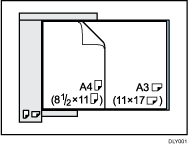
Se você não selecionar [Tamanhos mistos de orig] e colocar originais de tamanhos diferentes no ADF, atolamentos de papel podem ocorrer ou partes dos originais não serem digitalizadas.
Se apenas [Detecção auto] estiver seleccionado para digitalizar originais a partir do ADF, o equipamento digitaliza todos os originais no formato do original de maior dimensão.
Digitalizar toda a área de um original de tamanho personalizado
Esta seção explica como especificar um tamanho personalizado para digitalizar toda a área de um original. Se desejar digitalizar toda a área de um original com tamanho personalizado, selecione [Tam person] como tamanho de digitalização.
Para exibir a tela de definição de tamanho personalizado, na tela inicial do scanner, pressione [Definições de digitalização] > [Tamanho da digitalização] > [Tam person].
A tabela a seguir explica como medir originais de tamanho personalizado e como especificar as definições de digitalização na tela de definições de tamanho personalizado.
Como medir tamanhos
Orientação e colocação do original | Método de medição para digitalizar toda a área de um original com tamanho personalizado |
|---|---|
Na orientação | 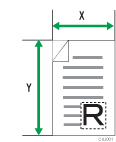 |
Na orientação | 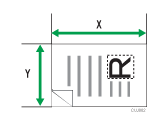 |
 ou
ou  no vidro de exposição ou no ADF
 ou
ou  no vidro de exposição ou no ADF
Definições de digitalização na tela de definição de tamanho personalizado
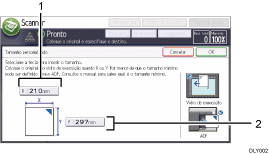
Tamanho orig (X)
Especifique o comprimento do original.
Digite o comprimento real em [X] e pressione [
 ].
].Tamanho orig (Y)
Especifique a largura do original.
Digite a largura real em [Y] e pressione [
].
Para X e Y, você pode especificar 10 mm (0,4 polegadas) ou mais.
User Guide em inglês
Digitalizar parte de um original de tamanho personalizado
Se desejar digitalizar apenas uma parte de um original de tamanho personalizado, selecione [Digitaliz parcial] como o tamanho da digitalização.
Para exibir a tela de definição de digitalização parcial, na tela inicial do scanner, pressione [Definições de leitura] [Tamanho da leitura][Digitaliz parcial].
Para digitalizar parte de um original, meça Tamanho original (X1 e Y1), Posição inicial (X2 e Y2) e Área de leitura (X3 e Y3) na frente do original e insira esses valores na tela de definição de digitalização parcial.
Os métodos de medição diferem dependendo de onde o original é colocado e da orientação na qual é colocado. Para obter mais informações sobre como medir Tamanho original (X1 e Y1), Posição inicial (X2 e Y2) e Área de leitura (X3 e Y3) corretamente, veja "Como medir tamanhos".
Como medir tamanhos
Orientação e colocação do original | Método de medição para digitalizar a seção "R" |
|---|---|
Na orientação | 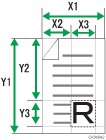 |
Na orientação | 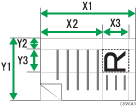 |
Na orientação | 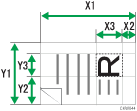 |
Definições de digitalização na tela de definições de digitalização parcial
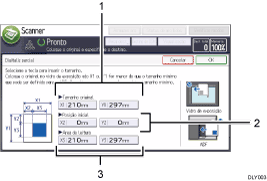
Tamanho original (X1 e Y1)
Especifique o tamanho de todo o original.
Insira os valores reais em [X1] e [Y1] enquanto consulta "Como medir tamanhos" e pressione [
].Posição inicial (X2 e Y2)
Especifique a posição inicial de digitalização.
Insira os valores reais em [X2] e [Y2] enquanto consulta "Como medir tamanhos" e pressione [
].Área de leitura (X3 e Y3)
Especifique tamanhos da área que você deseja digitalizar.
Insira os valores reais em [X3] e [Y3] enquanto consulta "Como medir tamanhos" e pressione [
].
User Guide em inglês