
Spécification des privilèges d'accès pour les fichiers enregistrés
Si l'authentification utilisateur est définie, vous pouvez définir des privilèges d'accès pour les fichiers enregistrés lors de leur stockage dans le Serveur de Documents. Vous pouvez également modifier les privilèges d'accès pour les fichiers après qu'ils aient été stockés
Pour configurer ou modifier les droits d'accès, l'utilisateur doit être connecté.
Spécification des autorisations d'accès lors de l'enregistrement d'un fichier
Spécifiez les privilèges d'accès avant de stocker le fichier dans le Serveur de Documents.
 Appuyez sur [Enregistrer fichier].
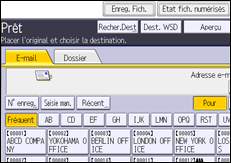
 Appuyez sur [Privilèges d'accès].
 Appuyez sur [Nouv.programme].
 Sélectionnez les utilisateurs ou groupes auxquels vous voulez attribuer une autorisation.
Vous pouvez sélectionner plus d'un utilisateur.
En appuyant sur [Tous les utilisateurs], vous pouvez sélectionner tous les utilisateurs.
 Appuyez sur [Sortie].
 Sélectionnez l’utilisateur auquel vous voulez attribuer une autorisation d’accès, puis sélectionnez l’autorisation.
Sélectionnez la permission d'accès parmi [Lecture seule], [Modifier], [Modifier/Supprimer], ou [Contrôle total].
 Appuyez sur [Sortie].
 Appuyez sur [OK].
 Enregistrez des fichiers sur le Serveur de Documents.
Modification des privilèges d'accès de fichiers préalablement enregistrés
Cette section détaille la marche à suivre pour modifier des privilèges d'accès pour un fichier enregistré dans le Serveur de Documents.
Appuyez sur [Choisir fich. enreg.].
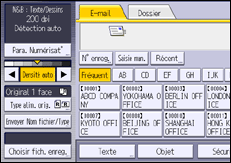
Sélectionnez le dossier dans lequel le fichier que vous souhaitez supprimer est enregistré.
Appuyez sur [Gérer/Supprimer fichier].
Sélectionnez les documents à modifier.
Appuyez sur la touche [Modif.privil.accès].
Appuyez sur [Progr./Modif./Suppr.].
Pour créer un nouvel utilisateur ou un nouveau groupe et spécifiez les privilèges d'accès, appuyez sur [Nouv. programme].
Pour modifier le privilège d'accès d'un utilisateur ou d'un groupe enregistré, reportez-vous à l'étape 10.
Sélectionnez les utilisateurs ou groupes auxquels vous voulez attribuer une autorisation.
Vous pouvez sélectionner plus d'un utilisateur.
En appuyant sur [Tous les utilisateurs], vous pouvez sélectionner tous les utilisateurs.
Appuyez sur [Sortie].
 Sélectionnez l’utilisateur auquel vous voulez attribuer une autorisation d’accès, puis sélectionnez l’autorisation.
Sélectionnez la permission d'accès parmi [Lecture seule], [Modifier], [Modifier/Supprimer], ou [Contrôle total].
 Appuyez sur [Sortie].
 Appuyez sur [OK].
 Appuyez sur [Réinitialiser].