
Comment utiliser l'écran numérisation (Classique)
[N° enreg.]
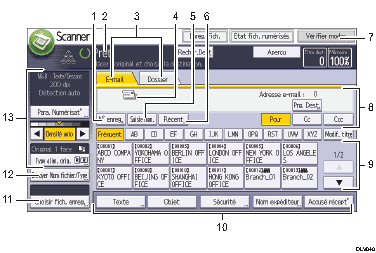
Appuyez sur cette touche pour définir le destinataire à l'aide d'un numéro d'enregistrement de 5 chiffres.
État et messages relatifs au fonctionnement
Affiche le statut du fonctionnement et les messages.
E-mail/Dossier
Appuyez sur ces onglets pour basculer entre l'écran [E-mail] et l'écran [Scan to Folder].
Si vous sélectionnez
 (E-mail), vous pouvez indiquer des destinataires e-mail.
Si vous sélectionnez
 (Dossier), vous pouvez indiquer des destinataires dossier.
Faites basculer l'écran également lorsque vous envoyez les mêmes fichiers par E-mail et via Scan to Folder.
Icône d'E-mail
Indique que l'écran [E-mail] est affiché.
[Saisie man.]
Pour définir les destinataires non enregistrés dans le carnet d'adresses, appuyez sur cette touche puis saisissez les adresses E-mail en utilisant le clavier virtuel qui apparaît.
[Récent]
Appuyez sur cette touche pour sélectionner les derniers destinataires spécifiés à l'aide de [Saisie man.]. S'il existe plusieurs destinataires récents, appuyez sur [
 ] ou sur [
 ] pour les faire défiler.
[Vérifier modes]
Vous permet de valider les paramètres de numérisation.
Champ du destinataire
Le destinataire spécifié s'affiche. Si vous avez défini plus d'un destinataire, appuyez sur [
] ou sur [] pour parcourir la liste des destinataires.Liste des destinataires
La liste des destinataires enregistrés dans la machine s'affiche. S'il n'est pas possible d'afficher la totalité des destinataires, appuyez sur [
] ou [] pour modifier l'écran.Le symbole (
 ) indique un groupe destinataire.
Le symbole
 or
or  ) indique un destinataire qui peut recevoir des e-mails cryptés.
[Texte], [Objet], [Sécurité], [Nom expéditeur] et [Accusé récept°]
Vous pouvez saisir le message et définir l'objet, la sécurité (cryptage et signature), l'expéditeur et décider d'utiliser ou non la fonction de message d'avis de mise à disposition.
[Choisir fich. enreg.]
Vous permet d'envoyer les documents conservés dans le Serveur de Documents.
[Envoyer Nom fichier/Type]
Appuyez pour spécifier les paramètres tels que le format du fichier et le nom de fichier.
Original et paramètres de numérisation
Vous permet de définir les paramètres de numérisation et les types d'alimentation des originaux.
[Réinitialiser]
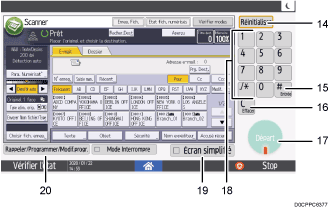
Appuyez sur cette touche pour annuler les paramètres actuels.
[
 ] [Entrée]
Appuyez sur cette touche pour confirmer les valeurs saisies ou les points spécifiés.
[Effacer]
Appuyez sur cette touche pour supprimer un nombre saisi.
[Départ]
Appuyez pour lancer la numérisation.
Pavé numérique
Utilisez le pavé numérique pour saisir le nombre et les données de la fonction sélectionnée.
[Écran simplifié]
Appuyez sur cette touche pour passer à l'affichage simplifié.
[Rapp./Progr./Modif. prog.]
Appuyez sur cette touche pour enregistrer les paramètres fréquemment utilisés ou pour rappeler des paramètres enregistrés.
Enregistrement des paramètres fréquemment utilisés en tant que programme (Application classique)
Changement du style de l'écran
Vous pouvez basculer sur l'écran simplifié.
Seules les fonctions principales peuvent être utilisées.
Les lettres et les touches sont plus grandes, facilitant ainsi les opérations.
 Appuyez sur [Écran simplifié] en bas à droite de l'écran.
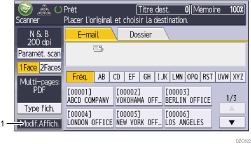
Cette illustration représente l'affichage simplifié des fonctions de la numérisation (Classique).
[Modif.Affich.]
Appuyez pour modifier le contraste de l'écran en modifiant la couleur des touches.
Cela s'avère très efficace dans le cas de l'écran simple uniquement.

Pour retourner à l'écran initial, appuyez à nouveau sur [Écran simplifié].