
Confirmation, impression et suppression des documents reçus et stockés
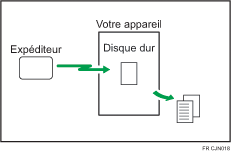
Vous pouvez imprimer des documents reçus et enregistrés sur le disque dur. Vous pouvez également supprimer les documents inutiles.
Avant d'utiliser cette fonction, définissez les paramètres des documents reçus et stockés dans l'option [Paramètre de fichier en réception] du menu Paramètres fax.
Configuration de l'appareil pour que les documents reçus soient stockés
Si vous avez choisi d'enregistrer les documents reçus et que vous avez spécifié une adresse e-mail pour l'accusé de réception, l'accusé de réception des fax peut être adressé à cette adresse e-mail.
Quand les fonctions de sécurité sont activées sur l'appareil, seul l'utilisateur désigné en tant qu'administrateur peut afficher, imprimer ou supprimer les documents reçus et enregistrés. Seul l'utilisateur désigné peut afficher les documents reçus et enregistrés sur l'appareil et les remettre à d'autres utilisateurs.
Pour affecter un utilisateur à la gestion des fax stockés, voir Restriction des utilisateurs pouvant accéder aux fichiers de réception stockés.

Vous ne pouvez pas utiliser les documents reçus et enregistrés à l'aide de la fonction Serveur de documents.
Vous pouvez afficher et imprimer les documents reçus et enregistrés à l'aide de Web Image Monitor.
Visualisation/impression/suppression de documents stockés depuis Web Image Monitor
Les opérations du panneau de commande comme l'impression ou la suppression des documents reçus peuvent être restreintes aux utilisateurs précisés dans [Param. utilisateur fich. RX enreg.]. Pour ce faire, sélectionnez « ON » pour les Paramètres Utilisateur (commutateur 10, bit 0) sous Configuration paramètres. Un fois ce paramètre défini, [Imprimer/Supprimer fichier RX stocké] n'apparaîtra plus à l'écran et il ne sera plus possible d'accéder aux documents reçus enregistrés sur l'appareil.
La gestion des documents reçus et enregistrés et celle des documents envoyés et enregistrés sur le disque dur sont séparées. Vous ne pouvez pas envoyer les documents reçus et enregistrés.
Les documents confidentiels reçus sont stockés dans les Boîtes personnelles.
Confirmation des documents reçus et enregistrés
 Appuyez sur [État TX/RX/Imprimer].
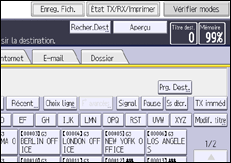
 Sélectionnez [Imprimer/Supprimer fichier réception enregistré].
 Sélectionnez le document à vérifier.
Appuyez sur la touche Vignettes pour basculer sur l'affichage Vignettes.
 Appuyez sur [Aperçu].
 Contrôlez l'aperçu.
Appuyez sur [Zoom réduct.] ou sur [Zoom agrand.] pour réduire ou agrandir l'image d'aperçu. Vous pouvez également appuyer deux fois pour réduire ou agrandir l'image d'aperçu.
Appuyez sur [
 ] [
] [ ] [
] [ ] [
] [ ] pour faire défiler l'image d'aperçu. Vous pouvez également appuyer pour faire défiler l'image d'aperçu.
Appuyez sur [Basculer] sous « [Afficher fichier] » pour afficher un autre fichier sélectionné.
Appuyez sur [Basculer] sous « [Afficher page] » pour changer de page affichée.
 Appuyez sur [Sortie] à trois reprises.
Si le format (longueur) d'un document reçu et enregistré est supérieur au format A4 ou 81/2 × 14, le document est affiché sous la forme d'une image unique dans l'aperçu, mais il sera divisé et imprimé sur plusieurs feuilles.
Impression des documents reçus et enregistrés
Appuyez sur [État TX/RX/Imprimer].
Sélectionnez [Imprimer/Supprimer fichier réception enregistré].
Sélectionnez un fichier à imprimer, puis appuyez sur [Impr.].
Vous pouvez spécifier et imprimer plusieurs documents.
Pour supprimer le document après l'impression, appuyez sur [Suppr. fich. après impr.].
Pour réaliser une impression recto/verso, appuyez sur [Impression R°/V°].
Appuyez sur [Départ].
Appuyez deux fois sur [Sortie].
Suppression de documents reçus et enregistrés
Appuyez sur [État TX/RX/Imprimer].
Sélectionnez [Imprimer/Supprimer fichier réception enregistré].
Sélectionnez le fichier à supprimer, puis appuyez sur [Supprimer].
Vous pouvez spécifier et supprimer plusieurs documents.
Appuyez sur [Oui].
Appuyez deux fois sur [Sortie].
Vous ne pouvez pas supprimer un document pendant qu'une autre personne l'imprime à l'aide de Web Image Monitor.