
Double page Recto/Verso
Vous pouvez copier un original double page sur les deux faces du papier.

Vous ne pouvez pas utiliser l'ADF avec cette fonction.
Il y a deux types de double page recto/verso.
Double page R°/V°  2 faces
Copie un original disposé en double page sur une feuille avec une page par face.
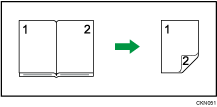
Double page R°/V° (Double page)
Copie chaque double page ouverte de l'original tel qu'il est sur les deux faces d'une feuille.
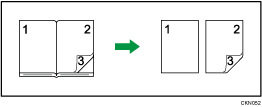
Le tableau suivant indique les tailles de papier pour Double page R°/V° Recto/Verso lorsque le taux de reproduction est de 100% :
Original | Paper (Papier) |
|---|---|
A3 | A4 |
B4 JIS | B5 JIS |
A4 | A5 |
11 × 17 | 81/2 × 11 |

 (2-faces)
Les originaux ayant un format et une orientation différents ne peuvent pas être copiés.
Vous pouvez modifier l'orientation pour la copie. Pour de plus amples informations, voir Définition de l'orientation de l'original et de la copie.
Double page R°/V° 2 faces
 Appuyez sur [R°/V° / Combiné / Série].
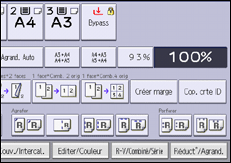
 Appuyez sur [Dble pge R°/V°].
 Sélectionnez [Spread2 Sided].
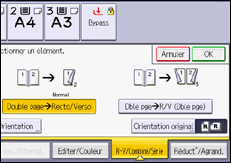
 Appuyez sur [OK].
 Sélectionnez le magasin papier.
Double page R°/V° (Double page)
Appuyez sur [R°/V° / Combiné / Série].
Appuyez sur [Dble pge R°/V°].
Sélectionnez [Spread2 Sided (Spread)].
Appuyez sur [OK].
Sélectionnez le magasin papier.