
Procedimiento básico para el envío por email de archivos escaneados
En esta sección se explica el proceso para enviar documentos escaneados en forma de adjunto a un correo electrónico.

 En la pantalla de inicio, pulse [Escáner (clásico)].

 Compruebe que no haya ajustes previos.
Si hubiera algún ajuste anterior, pulse la tecla [Borrar].

 Asegúrese de que se seleccione la pestaña [Email].
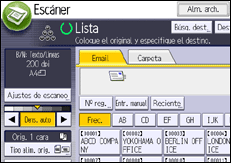
 Coloque los originales.
 Si fuera necesario, especifique los ajustes de escaneo según el original que vaya a escanear.
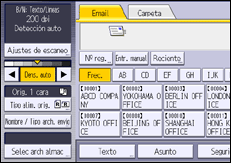
Ejemplo: escanear el documento en modo color o dúplex y guardarlo como archivo PDF.
Pulse [Ajustes de escaneo], [A todo color: Texto/Foto] en la pestaña [Tipo original] y, a continuación, pulse [OK].
Pulse [Aj esc], [Orig. 2 caras] y, a continuación, pulse [OK].
Pulse [Nombre / Tipo arch. envío], haga clic en [PDF] y, a continuación, pulse [OK].
Para más información acerca de otros ajustes, consulte la sección pertinente.
 Especifique el destino.
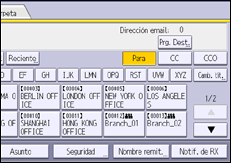
Puede especificar varios destinos.
 Pulse [Nombre remit.], seleccione el remitente y pulse [OK].
 Para utilizar la función MDN (Message Disposition Notification), pulse [Notif. de RX].
Si pulsa [Notif. de RX], el remitente del correo electrónico seleccionado recibirá una notificación cuando el destinatario del correo electrónico lo haya abierto.
 Pulse [Inicio].

Esta máquina admite SMTPS (SMTP sobre SSL).
Esta máquina admite el envío de correo Web.
Si los ajustes están definidos como sigue, podrá enviar correos electrónicos sin introducir información para [Nombre remitente].
Dependiendo de los ajustes de seguridad, el usuario que ha iniciado sesión se puede definir como [Nombre remit.].
Para utilizar la función Message Disposition Notification, inicie sesión en la máquina como usuario y especifique el remitente. No obstante, tenga en cuenta que es posible que el e-mail de [Notif. de RX] no se transmita si el software de e-mail del destinatario no es compatible con Message Disposition Notification.
Si pulsa [Vista previa] y comienza a escanear, aparece la pantalla [Vista previa]. Puede usar esta pantalla para comprobar cómo se han escaneado los originales y los ajustes de escaneo utilizados. Después de comprobar la vista previa, puede especificar si desea enviar el archivo.
Para detener el escaneo, pulse [Parar]. Compruebe la información mostrada en el cuadro de diálogo y pulse cualquier tecla.
También puede almacenar un archivo escaneado y enviarlo por e-mail simultáneamente.
Almacenamiento y envío simultáneos mediante Escaneo a carpeta
Después de enviar un e-mail, los campos de destino, remitente, asunto, texto y nombre de archivo se borrarán automáticamente. Si desea conservar la información de estos campos, póngase en contacto con su proveedor local.
No se puede cambiar de pantalla mientras se está especificando el destino WSD. Para borrar el destino especificado, visualice el destino en el campo de destino de cada pantalla y, a continuación, pulse la tecla [Borrar].
En [Mét.envío email arch.] puede especificar si desea enviar un archivo como anexo a un email o enviar un enlace URL.
Cuando se ha seleccionado [Activado] para la función [Prioridad direc. usu. inicio sesión], se especifica como destino la dirección de email del usuario para inicio de sesión después de haber iniciado sesión en la máquina y mostrar la pantalla inicial del escáner.