
Impresión de documentos guardados cuando se producen errores de configuración de impresión
Si el documento lo ha almacenado [Guardar y omitir trabajo erróneo] de [Acción ante error], en [Sistema], en [Funciones de la impresora], imprima el documento con el panel de mandos.
Si desea más información sobre [Guardar y omitir trabajo erróneo], consulte Sistema.
 Pulse [Impresora (clásico)] en la pantalla de inicio.

 Pulse la pestaña [Trabajos de impresión].
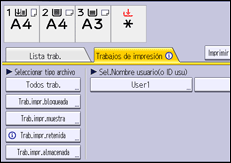
 Pulse [Trabajo impresión retenida].
 Seleccione los archivos que desee imprimir.
Puede seleccionar simultáneamente todos los archivos del mismo tipo si pulsa [Sel. todos trab.] después de seleccionar un archivo.
 Si fuera necesario, pulse [Vista previa] para comprobar la imagen de impresión del documento.
Si definió la contraseña en el driver de impresora, introdúzcala ahora.
Únicamente la primera página del documento se muestra en la pantalla de vista previa. No se pueden mostrar vistas previas cuando hay seleccionado más de un documento.
Pulse [Salir] para cerrar la pantalla de vista previa.
 Pulse [Imprimir].
Si definió la contraseña en el driver de impresora, introdúzcala ahora.
Si se seleccionan varios archivos de impresión y algunos de ellos requieren una contraseña, la máquina imprimirá los archivos que corresponden a la contraseña introducida y los archivos que no requieran ninguna contraseña. El número de archivos que va a imprimirse aparece en la ventana de confirmación.
 Introduzca el número de copias utilizando el teclado numérico si fuera necesario, y luego pulse [Imprimir].

Si cambia el número de copias cuando hay varios documentos seleccionados, el número recién especificado de copias se imprimirá para todos los documentos seleccionados. Si no se cambia el número, se imprimirá el número de copias especificado al guardar los documentos.
Para detener la impresión una vez iniciada, pulse [Canc. trab.] o [Parar], en la pantalla [Impresora].
También puede imprimir un archivo desde Web Image Monitor. Para obtener más información, consulte la Ayuda de Web Image Monitor.