
Cómo utilizar la pantalla [Editar Papel personalizado]
En esta sección se explican los elementos de la pantalla Editar Papel personalizado.
Esta pantalla aparece si pulsa [Editar papel personalizado] en la pantalla [Ajustes papel bandeja].
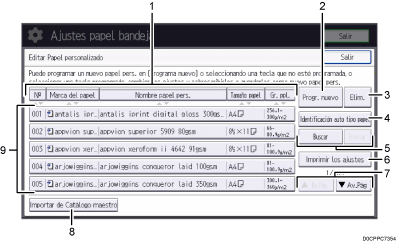
[Nº], [Marca del papel], [Nombre papel pers.], [Tamaño de papel] y [Gr. ppl.]
Pulse el elemento que va a utilizar para la clasificación.
[Progr. nuevo]
Pulse esta tecla para registrar un nuevo papel personalizado. Si desea obtener más información, consulte Especificación manual del gramaje y el tipo de papel.
[Eliminar]
Pulse esta tecla para borrar el papel personalizado seleccionado de la lista.
[Identificación auto tipo papel]
Escanea el papel con la Unidad de identificación de soportes y, a continuación, busca en el catálogo maestro un papel personalizado con ajustes similares a los del papel escaneado. Si desea obtener más información, consulte Registro de un papel en el catálogo maestro con la Unidad de identificación de soportes.
[Buscar], [Borrar]
Pulse [Buscar] para buscar papeles en la lista de papel personalizado. Pulse [Borrar] para volver a la lista de papeles personalizados de los resultados de la búsqueda. Si desea obtener más información, consulte Búsqueda de un papel mediante la especificación de condiciones.
[Imprimir los ajustes]
Pulse esta tecla para imprimir los parámetros de los ajustes del papel personalizado. Si desea obtener más información, consulte Cómo imprimir los parámetros de los ajustes del papel personalizado.
[
 Re.Pág.], [
 Av.Pág]
Muestra la página anterior o siguiente de la lista.
[Importar de Catálogo maestro]
Pulse esta tecla para recuperar el papel personalizado del catálogo maestro. Si desea obtener más información, consulte Selección del nombre del papel en el catálogo maestro.
Lista de papeles personalizados
Los números de registro, marcas de papel, nombres de papeles, tamaños y gramajes de los papeles personalizados se muestran en la lista. Los iconos situados a la izquierda de los nombres de producto indican qué papel personalizado está registrando en el catálogo maestro y si sus ajustes se han modificado.
 : indica un papel personalizado registrado en el catálogo maestro.
 : indica un papel personalizado registrado en el catálogo maestro y cuyos ajustes se han modificado.
No se muestran iconos para papeles personalizados que se registraron manualmente.