
Cómo usar la pantalla Escaneo (clásico)
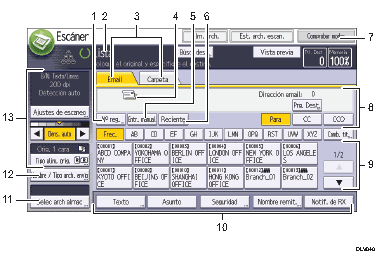
[N.º reg.]
Pulse esta tecla para especificar el destino mediante un número de registro de cinco dígitos.
Estado y mensajes de funcionamiento
Muestra el estado de funcionamiento y los mensajes.
Email/ Carpeta
Pulse estas pestañas para alternar entre la pantalla de [Email] y la pantalla de [Escanear a carpeta].
Si está seleccionado
 (Email), es posible especificar los destinos de e-mail.
Si está seleccionado
 (Carpeta), es posible especificar destinos de carpeta.
Cambie también de pantalla cuando envíe los mismos archivos mediante e-mail y Escanear a carpeta.
Icono de e-mail
Indica que se está mostrando la pantalla [Email].
[Introducción manual]
Para especificar destinos no registrados en la libreta de direcciones, pulse esta tecla y a continuación introduzca las direcciones de e-mail con el teclado que aparecerá.
[Reciente]
Pulse este botón para seleccionar destinos que han sido especificados recientemente usando [Entr. manual]. En caso de existir múltiples destinos recientes, pulse [
 ] o [
] o [ ] para desplazarse entre ellos.
[Comprobar modos]
Le permite confirmar los ajustes de escaneo.
Campo Destino
Aparece el destino especificado. Si se ha especificado más de un destino, pulse [
] o [] para desplazarse a los destinos.Lista de destinos
Aparece la lista de destinos registrados en la máquina. Si no se pueden visualizar todos los destinos, pulse [
] o [] para cambiar de pantalla.El símbolo (
 ) indica un destino de grupo.
El símbolo (
 o
o  ) indica un destino que puede recibir e-mail cifrado.
[Texto][Asunto][Seguridad][Nombre remit.] y [Notif. de RX]
Escriba el mensaje y especifique el asunto, seguridad (cifrado y una firma), remitente y si desea utilizar la función MDN (Message Disposition Notification).
[Selec arch almac]
Le permite enviar los documentos guardados en el Document Server.
[Nombre / Tipo arch. envío].
Pulse especificar los ajustes como formato de archivo y nombre de archivo.
Ajustes originales y de escaneo
Le permite especificar los ajustes de escaneo y los tipos de alimentación de originales.
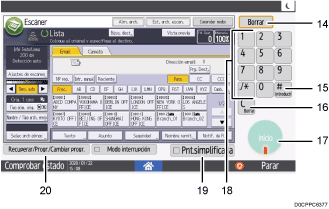
[Borrar]
Pulse esta tecla para borrar la configuración actual.
[
 ] [Introducir]
Pulse esta tecla para confirmar los valores introducidos o los elementos especificados.
[Borrar]
Púlsela para borrar el número que se haya introducido.
[Inicio]
Pulse esta tecla para comenzar a escanear.
Teclas numéricas
Úselas para introducir los números y los datos para la función seleccionada.
[Pnt.simplificada]
Pulse esta tecla para cambiar a la pantalla simple.
[Recuperar/Progr./Cambiar progr.]
Pulse esta tecla para registrar los ajustes más utilizados, o para recuperar ajustes registrados.
Registrar los ajustes de uso frecuente a modo de programa (Aplicaciones clásicas)
Cambio de modo de pantalla
Puede cambiar a la pantalla simplificada.
Únicamente pueden utilizarse las funciones principales.
Las letras y las teclas aparecen con un tamaño mayor para facilitar las operaciones.
 Pulse [Pant.simplfcd. ] en la parte inferior derecha de la pantalla.
La ilustración muestra la pantalla simplificada de la función de escaneo (clásico).
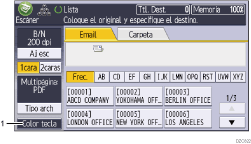
[Color tecla]
Pulse para aumentar el contraste de la pantalla al cambiar el color de las teclas.
Esta operación solo funciona en la pantalla simple.

Para volver a la pantalla inicial, pulse [Pant.simplfcd.] de nuevo.