
Cómo utilizar la pantalla Copia (clásico)
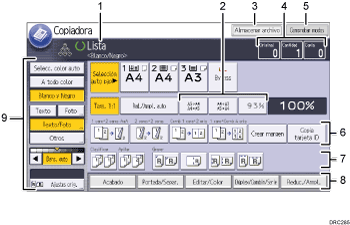
Estado y mensajes de funcionamiento
Muestra el estado de funcionamiento y los mensajes.
Escalas frecuentes de ampliación o reducción utilizadas
Puede registrar un máximo de tres escalas de ampliación o reducción que se utilicen con frecuencia y que sean distintas de las escalas predeterminadas en [Config. ratio de copias] en el menú Herramientas de usuario.
[Alm. arch.]
Permite almacenar documentos en el Document Server.
Original, Cantidad y Copia
Muestra el número de los originales escaneados, los juegos de copias y las copias realizadas.
[Comprobar modos]
Pulse la tecla para confirmar los ajustes actuales.
Teclas de acceso directo
Puede registrar las funciones de uso frecuente en [Personalizar función] en el menú Herramientas de usuario.
Funciones Clasificar, Apilar, Grapar y Perforar
Muestra los ajustes que se pueden seleccionar para clasificar, grapar y perforar copias.
Puede registrar las funciones de grapado y de perforación de uso frecuente en [Acabado] en [Ajustes copiadora/ Document Server].
Funciones disponibles
Pulse una función para mostrar su menú. Cuando seleccione una función, aparecerá
 debajo de la tecla.
Ajustes originales y de escaneo
Utilice este área para especificar el tipo de original, el nivel de densidad de la imagen y otros ajustes.
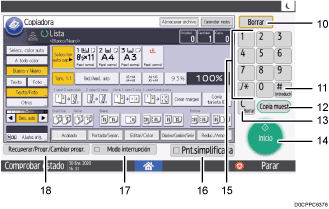
[Borrar]
Pulse esta tecla para borrar la configuración actual.
[
 ] [Introducir]
Pulse esta tecla para confirmar los valores introducidos o los elementos especificados.
[Copia muestra]
Pulse esta tecla para crear un solo juego de copias o impresiones y comprobar su calidad antes de crear varios juegos.
[Borrar]
Púlsela para borrar el número que se haya introducido.
[Inicio]
Pulse esta tecla para comenzar a copiar.
Teclas numéricas
Úselas para introducir los números de copias y datos para la función seleccionada.
[Pnt.simplificada]
Pulse esta tecla para cambiar a la pantalla simple.
[Modo interrupción]
Pulse esta tecla para interrumpir las copias.
[Recuperar/Progr./Cambiar progr.]
Pulse esta tecla para registrar los ajustes más utilizados, o para recuperar ajustes registrados.
Registrar los ajustes de uso frecuente a modo de programa (Aplicaciones clásicas)

El tiempo estimado para completar un trabajo de copia aparece en la parte superior de la pantalla.
Cambio de modo de pantalla
Puede cambiar a la pantalla simplificada.
Únicamente pueden utilizarse las funciones principales.
Las letras y las teclas aparecen con un tamaño mayor para facilitar las operaciones.
 Pulse [Pant.simplfcd. ] en la parte inferior derecha de la pantalla.
La ilustración muestra la pantalla simplificada de la función Copia (clásico).
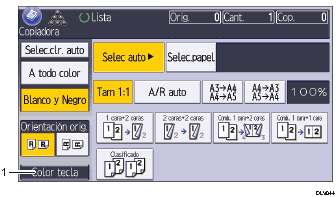
[Color tecla]
Pulse para aumentar el contraste de la pantalla al cambiar el color de las teclas.
Esta operación solo funciona en la pantalla simple.
Para volver a la pantalla inicial, pulse [Pant.simplfcd.] de nuevo.
Pantalla [Copia con.]
Esta sección describe el diseño de la pantalla de Copia con..
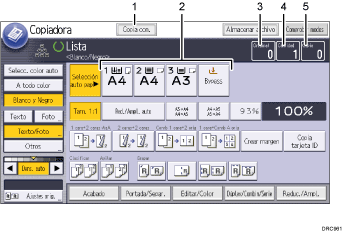
[Copia con.]
Pulse esta tecla para utilizar la función Copia con..
La máquina en la que se pulsa [Copia con.] se convierte en la máquina principal. En la máquina principal, [Copia con.] aparece resaltado durante la Copia con..
Selección de papel
Solo muestra las bandejas de papel cuyos ajustes de tamaño, tipo y orientación del papel son los mismos tanto para la máquina principal como para la máquina secundaria.
Número de originales
Muestra el número de originales escaneados en la memoria de la máquina principal.
Número de conjuntos
Muestra el número de juegos de copia seleccionado en la máquina principal.
Número de copias
Muestra el número de copias para la máquina principal.
Pulse en este área para mostrar el número total de copias para dos máquinas.
Visualización de la máquina secundaria
Aunque se haya seleccionado Copia con. en la máquina principal, la máquina secundaria continuará mostrando la pantalla de copia inicial. Para cambiar a la pantalla inicial de Copia con., siga el procedimiento siguiente.
Pulse [Comprobar estado].
 Asegúrese de que está seleccionada la ficha [Est. máq./aplic.].
 Pulse [Compr.] al lado de [Máq. secund.].
La función Copia con. no está disponible en la pantalla simplificada de la máquina principal.