
Edición de un documento almacenado
Puede duplicar o combinar documentos almacenados en el Document Server.
Combinación de documentos almacenados

No es posible recuperar los documentos originales a partir del documento combinado.
 En la pantalla de inicio, pulse [Document Server (clásico)].
 Seleccione una carpeta.
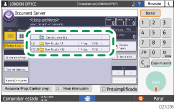
 Seleccione los documentos que quiera combinar en el orden de combinación que desee.
 Pulse [Editar archivo].
 Pulse [Operación archivos].
 Pulse [Combinar archivos].
 Introduzca el nuevo nombre del documento.
 Pulse [OK] tres veces.

Solo puede combinar documentos si los documentos se han asignado con permisos de acceso [Editar /Eliminar] o [Pleno control] si tiene asignados permisos de acceso a los documentos.
Tras combinarse un documento, se asigna con los mismos permisos de acceso que el primer documento seleccionado.
Puede combinar hasta 30 documentos.
Se almacenará la configuración de impresión del primer documento seleccionado.
Si no asigna un nombre al documento en el paso 7, el documento combinado recibirá el nombre del primer documento seleccionado.
No puede combinar los archivos si otra función los está utilizando actualmente.
Inserción de un documento almacenado
No es posible recuperar el documento original a partir del nuevo documento.
En la pantalla de inicio, pulse [Document Server (clásico)].
Seleccione una carpeta.
Pulse [Editar archivo].
Pulse [Operación archivos].
Pulse [Insertar archivo].
Seleccione el documento en el que desee insertar el documento.
Introduzca el número de página en el que desee insertar el documento con las teclas numéricas.
Pulse [Antes de pág. esp.] o [Después de pág. esp.].
 Pulse [OK] tres veces.
Solo puede combinar documentos si los documentos se han asignado con permisos de acceso [Editar /Eliminar] o [Pleno control] si tiene asignados permisos de acceso a los documentos.
Tras insertarse un documento, este se asigna con los mismos permisos de acceso que el primer documento seleccionado.
No puede insertar documentos en un documento que otra función esté utilizando actualmente.
Cómo eliminar páginas
Para comprobar los números de página, imprima el archivo.
En la pantalla de inicio, pulse [Document Server (clásico)].
Seleccione una carpeta.
Seleccione el documento que contenga las páginas que desee eliminar.
Pulse [Editar archivo].
Pulse [Operación archivos].
Pulse [Eliminar páginas].
Introduzca el número de la página que desee eliminar.
Si desea eliminar una serie de páginas, pulse [De página a página] y, a continuación, introduzca el número de la última página que desee eliminar.
Pulse [Sí] en el cuadro de diálogo de confirmación.
Pulse [OK] dos veces.
Si introduce todas las páginas en el paso 7, se elimina todo el documento.
Duplicación de documentos almacenados
En la pantalla de inicio, pulse [Document Server (clásico)].
Seleccione una carpeta.
Seleccione el documento que desee borrar.
Pulse [Editar archivo].
Pulse [Operación archivos].
Pulse [Duplicar archivo].
Pulse [Sí] en el cuadro de diálogo de confirmación.
Pulse [OK] dos veces.
Si pulsa [Detener duplic.] durante el proceso de copia, no se copiará el documento seleccionado. Sin embargo, si selecciona varios documentos, puede que se copien algunos de ellos.
La marca "~" se agrega al principio del nombre del documento copiado.
No es posible copiar un documento seleccionado que esté utilizando actualmente otra función.