
Copia combinada
Este modo se puede utilizar para seleccionar automáticamente una escala de reproducción y copiar los originales en una sola hoja de papel de copia.
La máquina selecciona una escala de reproducción de entre el 25 % y el 400 %. Si la orientación del original es diferente a la del papel de copia, la máquina girará la imagen 90 grados automáticamente para que la copia se realice correctamente.
Si ha seleccionado [2 caras] para [Original:] o [Comb 2 caras] para [Cop.], podrá cambiar la orientación. Para obtener información detallada, consulte Especificación de la orientación del original y la copia.
Orientación del original y posición de la imagen al Combinar
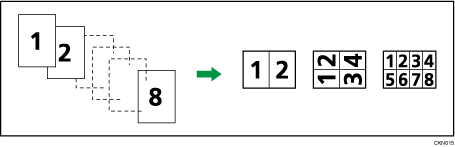
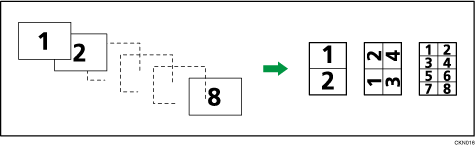
La posición de la imagen al Combinar varía en función de la orientación del original y el número de originales combinados.
Originales verticales (
 )
)
Originales horizontales (
 )
)
Colocación de los originales (originales colocados en el ADF)
En la función Combinar, el valor predeterminado del orden de copias es [De izquierda a derecha]. Para copiar los originales de derecha a izquierda en el ADF, colóquelos boca abajo.
Los originales se leen de izquierda a derecha
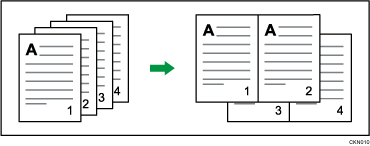
Los originales se leen de derecha a izquierda
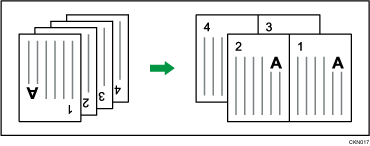

Si ha seleccionado [2 caras] para [Original:] o [Comb 2 caras] para [Copia:], podrá cambiar la orientación. Para obtener información detallada, consulte Especificación de la orientación del original y la copia.
Si la escala de reproducción calculada se encuentra por debajo de la escala mínima, esta se ajustará a dicha escala mínima. En estos casos, puede que con algunas escalas no se copien partes de la imagen.
Si el número de originales colocados es menor que el número especificado en la combinación, la última página se deja en blanco, tal como se indica.
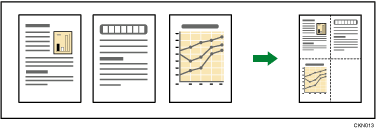
Puede cambiar el orden de las imágenes combinadas en [Orden de copias en modo Combinar], en Herramientas usuario. Si desea obtener información detallada, consulte la siguiente sección:
Puede cambiar el tipo de línea de separación en [Línea de separación en Combinar], en Herramientas usuario. Si desea obtener información detallada, consulte la siguiente sección:
En el modo de copia combinada, se puede elegir la opción de borrar un margen de 3 mm (0,1 pulgadas) alrededor de los cuatro bordes de cada original. Este ajuste se puede modificar en [Borrar sombra original en Combinar], en Herramientas usuario. Si desea obtener información detallada, consulte la siguiente sección:
Combinación de una cara
Combina varias páginas en la misma cara de una hoja.
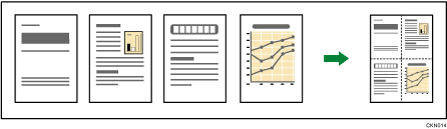
Hay seis tipos de combinación en una cara.
2 originales 1 cara  Comb 1 cara
Copia dos originales de una cara en una cara de una hoja.
4 originales 1 cara Comb 1 cara
Copia cuatro originales de una cara en una cara de una hoja.
8 originales 1 cara Comb 1 cara
Copia 8 originales de 1 cara en una cara de una hoja.
2 páginas 2 caras Comb 1 cara
Copia un original de dos caras en una cara de una hoja.
4 páginas 2 caras Comb 1 cara
Copia dos originales de dos caras en una cara de una hoja.
8 páginas 2 caras Comb 1 cara
Copia cuatro originales de dos caras en una cara de una hoja.
 Pulse [Dúplex/Combin/Serie].
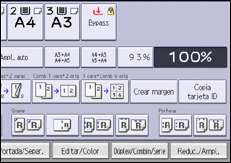
 Pulse [Combinar].
 Seleccione [1 cara] o [2 caras] para [Original:].
Si selecciona [2 caras], puede cambiar la orientación.
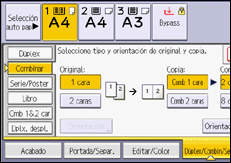
 Pulse [Comb 1 cara].
 Seleccione el número de originales que desea combinar.
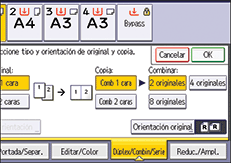
 Pulse [Orientación original].
 Seleccione la orientación del original y, a continuación, pulse [OK] dos veces.
 Seleccione el tamaño del papel.
 Coloque los originales y, a continuación, pulse [Inicio].
También puede seleccionar [Comb 1 cara
2 orig] o [1 cara Comb 4 orig] directamente con la tecla función. En tal caso, siga en el Paso 8.
Combinación de dos caras
Combina varias páginas de originales en dos caras de una hoja.
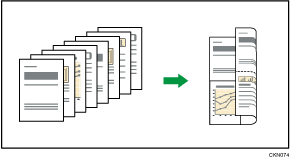
Hay seis tipos de combinación en dos caras.
4 originales 1 cara Comb 2 caras
Copia cuatro originales de una cara en una hoja con dos páginas por cara.
8 originales 1 cara Comb 2 caras
Copia ocho originales de una cara en una hoja con cuatro páginas por cara.
16 originales 1 cara Comb 2 caras
Copia 16 originales de una cara en una hoja con ocho páginas por cara.
4 páginas 2 caras Comb 2 caras
Copia dos originales de dos caras en una hoja con dos páginas por cara.
8 páginas 2 caras Comb 2 caras
Copia cuatro originales de dos caras en una hoja con cuatro páginas por cara.
16 páginas 2 caras Comb 2 caras
Copia ocho originales de dos caras en una hoja con ocho páginas por cara.
Pulse [Dúplex/Combin/Serie].
Pulse [Combinar].
Seleccione [1 cara] o [2 caras] para [Original:].
Pulse [Comb 2 caras].
Pulse [Orientación].
Seleccione [Arriba a arriba] o [Arriba a abajo] para [Original:] si el original tiene dos caras.
Seleccione [Arriba a arriba] o [Arriba a abajo] para [Copia:] y, a continuación, pulse [OK].
En [Combinar:], especifique el número de originales que se combinarán.
Pulse [Orientación original].
 Seleccione la orientación del original y, a continuación, pulse [OK].
 Pulse [OK].
 Seleccione la bandeja de papel.
 Coloque los originales y, a continuación, pulse [Inicio].