Numeración de páginas
Use esta función para imprimir los números de página en las copias.

Con esta función no se puede utilizar la bandeja bypass.
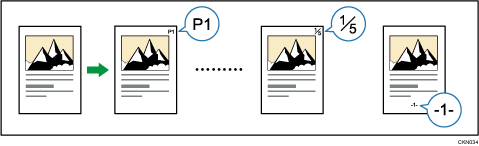
Formatos de números de página
Hay disponibles seis formatos para la numeración de páginas.
P1,P2...
1/5,2/5...
-1-,-2-...
P.1,P.2...
1,2...
1-1,1-2...
Elementos
En la función Numeración de páginas, especifique los siguientes elementos. Los elementos que debe especificar varían en función del formato seleccionado.
1ª página a imprimir
Escriba el número de la página en la que desea iniciar la impresión.
Primer nº impreso
Escriba el número de la página en la que desea iniciar la numeración.
Último número
Escriba el número de la página donde termina la numeración. Por ejemplo, si desea imprimir únicamente siete páginas, escriba "7" para [Último número]. Normalmente, no es necesario que introduzca el número.
Total páginas
Escriba el número total de páginas del original. Especifique este elemento cuando seleccione el formato [1/5,2/5...].
Número 1er capítulo
Escriba el número del capítulo en el que desea iniciar la numeración de capítulos. Especifique este elemento cuando seleccione el formato [1-1,1-2...].
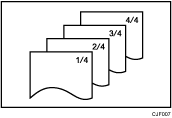
Por ejemplo, si selecciona el formato de numeración de páginas [1/5,2/5...] y especifica "1" en [Primer nº impreso] y "4" en [Total páginas], la impresión se realizará en el orden siguiente: 1/4, 2/4, 3/4 y 4/4.
 Pulse [Editar / Color].
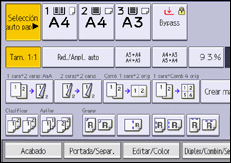
 Pulse [Sello] dos veces.
 Pulse [Numeración de páginas].
 Seleccione el formato de la numeración de páginas.
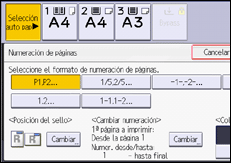
 Pulse [Cambiar] en [Posición del sello].
 Seleccione la posición del sello y, a continuación, pulse [OK].
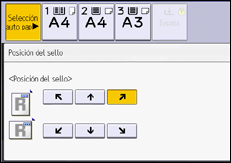
 Pulse [Cambiar] bajo [Cambiar numeración].
 Especifique los elementos que se muestran en la pantalla según proceda y, a continuación, pulse [OK].
 Pulse [Color sello].
 Seleccione el color del sello y, a continuación, pulse [OK].
 Pulse [OK] tres veces.

Para obtener información detallada acerca de las posiciones de los sellos, consulte Sellos.
Puede cambiar los ajustes de la Numer. pág. en [Numer. pág.], en Herramientas usuario. Si desea obtener información detallada, consulte la siguiente sección:
Puede cambiar la posición del sello si se especifica el uso de Combinar o Dúplex junto con esta función en [Posición sello reverso dúplex:Dch/Izq], [Posición sello reverso dúplex:Superior a Inferior] o [Numeración de páginas en modo Combinar], en Configuración. Para obtener información detallada acerca de estos ajustes, consulte la siguiente sección:
Distintos métodos de copia con la función Numeración de página
Consulte estos ejemplos para la introducción de elementos.
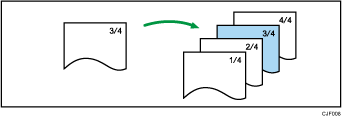
Sustitución de una copia con un número de página impreso por otra nueva
Si selecciona el formato [1/5,2/5. . .] y desea sustituir la tercera página de un grupo de cuatro páginas, escriba "3" en [Primer nº impreso] y "4" en [Total páginas].
Copia de muchos originales mediante su división en partes
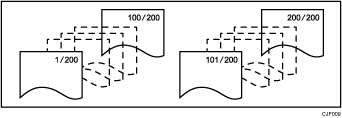
Si selecciona el formato [1/5,2/5...] para copiar 200 páginas originales pero solo se pueden cargar 100 páginas en el ADF, repártalas en dos grupos para copiarlas. Para que los números de página de las copias sean consecutivos, siga este procedimiento.
Coloque las 100 primeras páginas del original en el ADF.
Escriba "200" en [Total páginas] y, a continuación, haga las copias.
Coloque las otras 100 páginas en el ADF.
Escriba "101" en [Primer nº impreso] y "200" en [Total páginas]; a continuación, cópielas.
Impresión de números de página sin incluir la primera y la última página (imprimir "1" en la segunda página)
Si no desea imprimir números de página en la primera y la última página de las copias, especifique estos tres elementos.
En [1ª página a imprimir], escriba "2".
En [Primer nº impreso], escriba "1".
En [Último número], escriba el número resultante de restar dos al número total de páginas originales.

Combinar con la función Dúplex (Arriba a arriba)
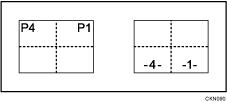
Si combina esta función con la función Dúplex (Arriba a Arriba) y selecciona [P1,P2...] o [1/5,2/5...], los números de página de la cara posterior se imprimirán como se indica a continuación:
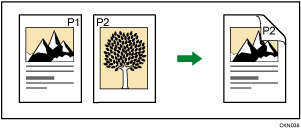
Combinar con funciones copia en serie o combinar
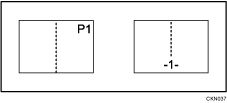
Si se utiliza Numeración de páginas con la función Combinar o una función de encuadernación como Folleto, los números de página se imprimen de la siguiente manera:
[Por original] seleccionado en [Numer. págs. modo Combinar]:
Con la función Combina 1 cara o Combina 2 caras
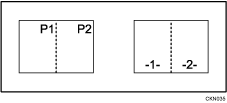
Con la función Revista o Folleto
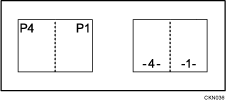
Con Revista y Combinar o Folleto y Combinar
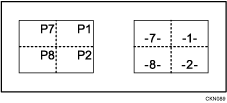
[Por copia] seleccionado en [Numer. págs. modo Combinar]:
Con la función Combina 1 cara o Combina 2 caras
Con Revista y Combinar o Folleto y Combinar