
Cómo realizar copias con la calidad de imagen adecuada al original
Especifique si el original está compuesto principalmente de texto o si contiene fotografías (tipo de original). Ajuste, asimismo, la densidad de la imagen para copiar el original con una mejor calidad.
Especificación del tipo de original
 Pulse [Copia] en la pantalla de inicio.

Si el icono no se muestra en la pantalla Inicio, añádalo desde la pantalla de la lista de aplicaciones.
Cómo añadir una aplicación o un widget de uso frecuente en la pantalla de inicio
 Pulse [Tipo original] en la pantalla de copia.

Si no se muestra la tecla, selecciónela en [Ajuste original].
 Seleccione el tipo de original.
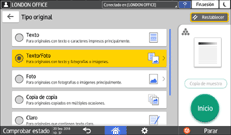
Cuando seleccione [Texto/Foto] o [Foto], deberá seleccionar además [Foto imprimida], [Foto con brillo] o [Foto copiada].
 Coloque el original.
 Pulse [Inicio].

Si las partes sombreadas de sus copias tienen un aspecto desigual, seleccione [Texto] o [Foto] para una impresión más homogénea.
[Material brillante] es un ajuste adecuado para originales metálicos y con brillo.
Al seleccionar [Marcador], las funciones de ajuste de color, como [Borrar color] y [Ajustar color], no pueden realizarse.
Algunos colores de los marcadores pueden copiarse en distintos colores o pueden no aparecer porque sus colores sean difíciles de reproducir.
Puede cambiar el valor predeterminado cuando pulse [Tipo original] en la pantalla de copia.
Ajuste de la densidad de imagen
A continuación, se describen los tres métodos disponibles para ajustar la densidad de imagen.
Método de ajuste | Ajustes | Resultados |
|---|---|---|
Ajuste el contraste de la totalidad del original. | Ajuste la densidad de imagen de forma manual. | 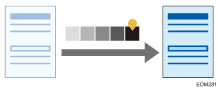 |
Reduzca el color de base del original. | Ajuste la densidad de imagen de forma automática. | 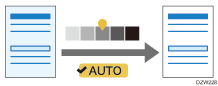 |
Ajuste el contraste de la parte del original cuyo color de base se ha eliminado. | Combine los ajustes manuales y automáticos de densidad de imagen. | 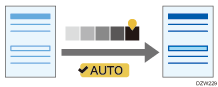 |
Pulse [Copia] en la pantalla de inicio.
Si el icono no se muestra en la pantalla Inicio, añádalo desde la pantalla de la lista de aplicaciones.
Cómo añadir una aplicación o un widget de uso frecuente en la pantalla de inicio
Pulse [Densidad] en la pantalla de copia.

Si no se muestra la tecla, selecciónela en [Ajuste original].
Cómo ajustar la densidad de imagen.
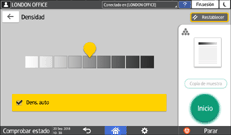
Para ajustar de forma manual la totalidad del original, arrastre
 hacia la derecha y la izquierda. Si arrastra hacia la izquierda, disminuirá la densidad y si lo hace hacia la derecha, la aumentará.
Para reducir el color de base del original, marque la casilla de verificación [Dens. auto].
Para ajustar el contraste de la parte del original cuyo color de base se eliminó, ajuste la densidad arrastrando
hacia la derecha y la izquierda y, a continuación, marque la casilla de verificación [Dens. auto].
Coloque el original.
Pulse [Inicio].
También puede ajustar la densidad de imagen; para ello, arrastre
en la tecla [Densidad], hacia la derecha y la izquierda, en la pantalla de copia.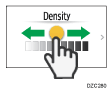
Cuando seleccione [Dens. auto], es posible que las imágenes que se encuentren a 10 mm de los bordes del original no se coloreen.
La densidad de las imágenes en una impresión puede variar al copiar fotos o imágenes pegadas en el original.