
Cómo crear un póster mediante la división y el mosaico de un original en múltiples hojas de papel
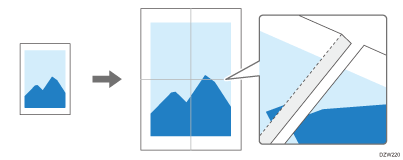
Es posible crear una copia de tamaño póster; para ello, una varias hojas en las que se copian las imágenes ampliadas (Poster).
Únalas con una superposición de 15 mm (0,59 pulgadas) en el margen de cada hoja.

No es posible realizar una copia mediante [Póster] en los casos que se indican a continuación:
Cuando se escanee un original mediante el ADF.
Cuando se utilice papel cargado en la bandeja bypass.
Cuando se especifique copia dúplex.
Cuando el modo de color esté definido en [Selec. color auto]
 Pulse [Copia] en la pantalla de inicio.

Si el icono no se muestra en la pantalla Inicio, añádalo desde la pantalla de la lista de aplicaciones.
Cómo añadir una aplicación o un widget de uso frecuente en la pantalla de inicio
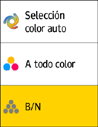
 Seleccione un modo de color distinto a [Selec. color auto] en la pantalla Copia.
 Pulse [Selecc. papel] para seleccionar la bandeja de papel cargada con el papel que se utilizará.
 Pulse [Poster] en la pantalla de copia.

Si la tecla no se muestra, selecciónela desde [2 caras/Combinar].
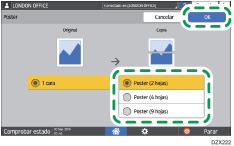
 Especifique el número de hojas de papel que se utilizarán en un póster y, a continuación, pulse [Aceptar].
 Coloque el original en el cristal de exposición y, a continuación, especifique [Orientación original].
 Pulse [Inicio].