
Borrar interior o exterior de las áreas especificadas
Al copiar un original que incluye partes o patrones sucios, puede especificar el punto base y el tamaño del área no deseada de forma que no se reproduzca en la impresión.

Puede especificar las áreas por separado para el anverso y el reverso del original.
Borrar el interior del área especificada (Borrar interior)
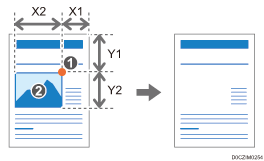
Punto base
Área a ser borrada (X2, Y2)
Puede especificar hasta cinco áreas.
Borrar el exterior del área especificada (Borrar exterior)
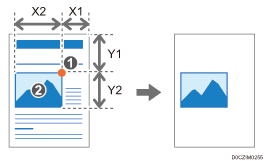
Punto base
Área que no debe ser borrada (X2, Y2)
Solo puede especificar una área.
Copiar con [Borrar interior]
 Con una regla, mida el punto base (X1, Y1) y el tamaño (X2, Y2) del área que desea borrar.
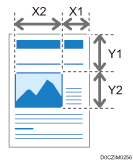
Mida el punto base desde la parte superior derecha del original.
Cada valor se puede especificar en un rango entre 0 a 432 mm (0,0 a 17,0 pulgadas).
 Pulse [Copia] en la pantalla de inicio.

Si el icono no se muestra en la pantalla Inicio, añádalo desde la pantalla de la lista de aplicaciones.
Cómo añadir una aplicación o un widget de uso frecuente en la pantalla de inicio
 Pulse [Borrar interior] en la pantalla de copia.
Si no aparece la tecla, selecciónela desde [Editar/Color].
 Pulse [Borrar interior 1].
 Al copiar un original de dos caras, seleccione [Anverso y reverso] o [Ajuste 2 caras].
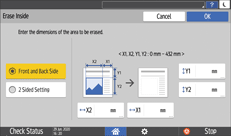
Anverso y reverso: se especifica la misma área para el anverso y el reverso del original.
Ajuste 2 caras: se pueden especificar áreas diferentes para el anverso y el reverso del original.
 Introduzca los valores del punto base (X1, Y1) y el tamaño (X2, Y2) del área que ha medido en el paso 1 y, a continuación, pulse [OK].
 Si quiere especificar dos o más áreas, pulse de [Borrar interior 2] a [Borrar interior 5] y especifique las áreas.
 Coloque el original.
 Pulse [Inicio].
Copiar con [Borrar exterior]
Con una regla, mida el punto base (X1, Y1) y el tamaño (X2, Y2) del área que no desea borrar.
Mida el punto base desde la parte superior derecha del original.
Cada valor se puede especificar en un rango entre 0 a 432 mm (0,0 a 17,0 pulgadas).
Pulse [Copia] en la pantalla de inicio.
Si el icono no se muestra en la pantalla Inicio, añádalo desde la pantalla de la lista de aplicaciones.
Cómo añadir una aplicación o un widget de uso frecuente en la pantalla de inicio
Pulse [Borrar exterior] en la pantalla de copia.
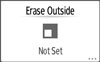
Si no aparece la tecla, selecciónela desde [Editar/Color].
Al copiar un original de dos caras, seleccione [Anverso y reverso] o [Ajuste 2 caras].
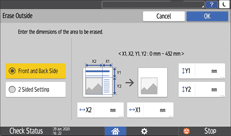
Anverso y reverso: se especifica la misma área para el anverso y el reverso del original.
Ajuste 2 caras: se pueden especificar áreas diferentes para el anverso y el reverso del original.
Introduzca los valores del punto base (X1, Y1) y el tamaño (X2, Y2) del área que ha medido en el paso 1 y, a continuación, pulse [OK].
Coloque el original.
Pulse [Inicio].