
Usar o Web Image Monitor
O Web Image Monitor é uma tela para confirmar o status do equipamento e as definições no computador.
Quando o equipamento e um computador puderem ser conectados a uma rede, será possível acessar o Web Image Monitor inserindo o endereço IP do equipamento na barra de endereços do navegador.
Acesso ao Web Image Monitor
 Insira o endereço IP do equipamento na barra de endereços do navegador da Web.

Exemplo: quando o endereço IP do equipamento for "192.168.1.10"
Se o SSL for especificado
https://192.168.1.10/
Se o SSL não for especificado
http://192.168.1.10/
Quando você não souber se o SSL está especificado no equipamento, insira o endereço começando com https. Se a conexão falhar, insira o endereço começando com http.
Ao especificar o endereço IPv4, não insira "0" para cada segmento. Se "192.168.001.010" for inserido, o equipamento não poderá ser acessado.
 Confirmação do status ou definições do equipamento na página superior do Web Image Monitor.
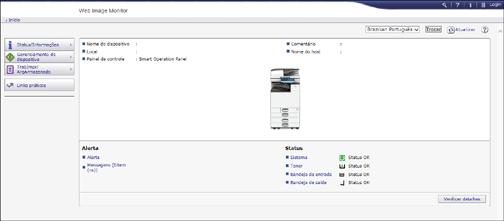
O status do equipamento e a quantidade restante de consumíveis são exibidos.
Para alterar as definições, clique em [Login] na parte superior direita da tela e insira o nome do usuário e a senha.
Navegador recomendado
Windows | OS X/macOS |
|---|---|
Internet Explorer 11 ou posterior | Safari 3,0 ou posterior |
Firefox 52 ou posterior | Firefox 52 ou posterior |
Google Chrome versão 50 ou posterior | Google Chrome versão 50 ou posterior |
Microsoft Edge 20 ou posterior | - |
É possível usar o software leitor de telas JAWS 7.0 ou posterior no Internet Explorer.

Quando usar um servidor DNS ou servidor WINS, é possível usar o nome de host em vez do endereço IP para se conectar ao servidor.
Quando a tela estiver distorcida ou a operação estiver instável, confirme se "JavaScript" ou "Usar cookies" está especificado como Ativo no computador.
Quando usar Nome do host no Windows Server 2008 ou posterior no ambiente IPv6, resolva o Nome do host no servidor DNS externo. Não é possível usar o arquivo de host.
Quando especificar as definições a partir do Web Image Monitor, não faça login no equipamento a partir do painel de controle. O valor da definição pode não ser refletido.
O que você pode fazer no Web Image Monitor
Os itens exibidos no Web Image Monitor e as definições precisam que o equipamento esteja conectado.
Quando não estiver conectado
O status do equipamento, as definições e o status do trabalho são exibidos. É possível navegar pelas definições do equipamento, mas não é possível alterá-las.
Quando estiver conectado (como usuário)
Faça login como usuário registrado no catálogo de endereços. Os usuários podem operar os trabalhos que executam e alterar uma parte das definições do equipamento.
Quando estiver conectado (como Administrador)
O administrador poderá alterar todas as definições do equipamento.
Função | Não conectado | Usuário | Administrador |
|---|---|---|---|
Status do equipamento |
|
|
|
Definições do equipamento |
|
|
|
Alteração nas definições do equipamento | - |
|
|
Lista de trabalhos |
|
|
|
Histórico de trabalhos |
|
|
|
Acesso ao catálogo de endereços | - |
|
|
Operação do arquivo no servidor de documentos | - |
|
|
Definições de rede | - |
|
|
Alteração nas definições da rede | - |
|
|
Cancelar a impressão | - | - |
|
Definições de segurança | - | - |
|
 : Disponível -: Não disponível
*1 Dependendo das definições do administrador
Tela do Web Image Monitor
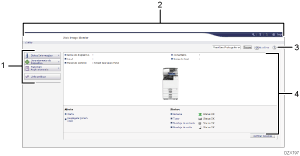
Menu
Os itens de menu descritos abaixo são exibidos.
Status/Informações: exibe o status do equipamento, a configuração de opcionais, o contador e o status do trabalho.
Gerenciamento do dispositivo: gerencia as definições do equipamento e o catálogo de endereços.
TrabImpr/ ArqArmazenado: opera os arquivos armazenados no driver da impressora ou servidor de documentos.
Links práticos: exibe o link para as URLs favoritas.
Cabeçalho
Um ícone para o link para a tela de Login é colocado no canto superior direito da tela. Os botões da Ajuda, Informações da versão e Busca de palavra-chave também são exibidos.
Atualizar/Ajuda
 (Atualizar): atualize as informações na área de trabalho.
 (Ajuda): visualize ou faça o download dos conteúdos do arquivo de Ajuda.
Área principal
O status e as definições do equipamento são exibidos.
Especificar Ajuda do Web Image Monitor
O Web Image Monitor dispõe de uma Ajuda para descrever a função os itens de definição. Quando a Ajuda é usada pela primeira vez, você pode escolher entre ler a Ajuda on-line ou baixar o arquivo de Ajuda.
Exibir ajuda on-line agora
É possível visualizar na Internet a Ajuda mais recente do Web Image Monitor.
Fazer download do arquivo de ajuda
A Ajuda do Web Image Monitor pode ser baixada no computador e ser visualizada. Quando o arquivo de Ajuda baixado é armazenado no servidor da Web e atribuído ao botão de Ajuda ( ), a Ajuda poderá ser visualizada sem a necessidade de se conectar à Internet.
Para atribuir o arquivo de Ajuda baixado ao botão de Ajuda (), especifique o caminho do arquivo de Ajuda seguindo o procedimento abaixo.
Efetue login no Web Image Monitor como administrador.
Clique no botão de Ajuda () no canto superior direito da tela.
 Selecione o sistema operacional e o idioma de exibição e, em seguida, clique em [Download].
 Descompacte o arquivo .zip baixado e armazene-o no servidor da Web.
 Clique em [Configuração] no menu "Gerenciamento do dispositivo" no Web Image Monitor.
 Clique em [Página da Web] na categoria "Página da Web".
 Insira o caminho para o arquivo de Ajuda armazenado no servidor da Web em "URL" em "Definir alvo da URL da Ajuda".
Por exemplo, se a URL do arquivo de Ajuda for "http://a.b.c.d/HELP/JA/index.html", insira "http://a.b.c.d/HELP/".
 Clique em [OK].
 Quando terminar o procedimento, efetue logout e feche o Web Image Monitor.