
Armazenar documentos no Servidor de documentos
É possível armazenar documentos digitalizados pelo equipamento no servidor de documentos.
Também é possível armazená-los usando o driver da impressora.
Guia do usuário (versão completa) em inglês

Documentos armazenados no servidor de documentos são excluídos após três dias (72 horas) na configuração padrão de fábrica. Altere as definições em [Excluir arq automat no servidor de doc] para alterar o período até que os documentos sejam excluídos ou para especificar não excluir documentos automaticamente.
Guia do usuário (versão completa) em inglês
 Na tela inicial, pressione [Servidor de doc].
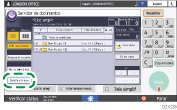
 Na tela do servidor de documentos, pressione [Tela Para leitura].
 Especifique a pasta a armazenar documentos, o nome do documento e outras definições.
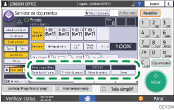
Pasta de destino p/armazenamento: selecione a "Pasta compartilhada" criada na configuração padrão de fábrica ou a "Pasta do usuário" criada por um usuário para armazenar o documento.
Para selecionar uma pasta de usuário, crie-a antecipadamente.
"Organizar servidor de documentos por meio de pastas", Guia do usuário (versão completa) em inglês
Nome de usuário: especifique o nome do usuário exibido como o proprietário do documento. Selecione um usuário no catálogo de endereços ou insira o nome.
Nome do arquivo: especifique o nome do documento digitalizado. Se você não especificar o nome do arquivo, um nome como "COPY0001" ou "COPY0002" é atribuído automaticamente.
Senha: especifique a senha exigida para imprimir o documento.
 Coloque o original.
Coloque o original da mesma maneira que na Copiadora.
Guia do usuário (versão completa) em inglês
 Especifique as condições de digitalização como cor ou tamanho.
 Pressione [Iniciar].
Quando colocar o original no alimentador automático de documentos (ADF, auto document feeder), a tela de lista de pastas será exibida após a digitalização do original.
Quando colocar o original no vidro de exposição, pressione [Concluir leitura] após digitalizar todos os originais a imprimir para exibir a tela de lista de pastas.

Quando o equipamento digitalizar um documento de um tamanho que não possa ser detectado automaticamente, o documento é armazenado em um tamanho diferente.
É possível especificar se deseja permitir que outros usuários leiam ou editem o documento armazenado.
Guia do usuário (versão completa) em inglês
Quando não quiser excluir documentos armazenados, especifique [Excluir arq automat no servidor de doc] como [Desligado] e armazene os documentos. Quando as opções [Especificar dias] ou [Especificar horas] são selecionadas depois de armazenados os documentos, estes não serão excluídos. Apenas os documentos armazenados após uma alteração de definição são excluídos automaticamente.