
Fazer cópias ampliadas ou reduzidas
Você pode ampliar ou reduzir o original ao copiar usando os seguintes métodos:
Ampliar ou reduzir em uma taxa de redução específica ou em um tamanho específico (zoom/reduzir/ampliar/aumento de tamanho)
Ampliar ou reduzir de acordo com o tamanho do papel (reduzir/ampliar automaticamente)
Reduzir suavemente (Criar margem)
Especificar uma taxa ou tamanho de cópia
 Pressione [Copiar] na tela inicial.

 Coloque o original.
Guia do usuário (versão completa) em inglês
O ponto base de redução/ampliação é diferente para o vidro de exposição e o alimentador automático de documentos (ADF), conforme mostrado na seguinte tabela:
Definição de posição | Ponto base | Ampliar | Reduzir |
|---|---|---|---|
Vidro de exposição | Ampliado ou reduzido a partir do lado esquerdo superior. 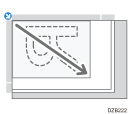 |  |  |
Alimentador automático de documentos (ADF) | Ampliado ou reduzido a partir do lado esquerdo inferior 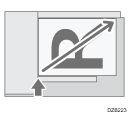 |
Quando um original de 2 lados é colocado no ADF de digitalização duplex de passagem única, o canto superior direito do original será o ponto base para a ampliação/redução do verso. Para ampliar ou reduzir a partir do mesmo ponto, defina o original no vidro de exposição e realize uma cópia de frente e verso.
 Pressione [Taxa de cópia] e selecione uma taxa ou tamanho de cópia.

Para especificar uma taxa ou tamanho de cópia diferente da definição exibida, pressione [Outros] e siga o procedimento abaixo.
Especificar uma taxa de cópia (zoom/reduzir/ampliar)
Insira um valor ou selecione a taxa de cópia.
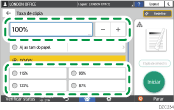
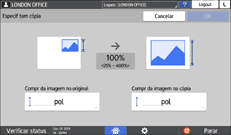
Especificar um tamanho (ampliação de tamanho)
Pressione [Especif tam cópia] e insira o comprimento do original e a imagem copiada.
 Pressione [Iniciar].

É possível alterar as opções deataxa de cópia exibida na tela de cópia pressionando [Taxa de cópia]. Também é possível alterar as taxas de ampliação e redução que aparecem quando [Taxa de cópia]
 [Outros] é pressionado na tela de cópia.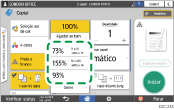
Tipo da tela de configurações: Padrão
"Reduzir / Ampliar", Guia do usuário (versão completa) em inglês
Tipo da tela de configurações: Clássica
User Guide (Full Version) em inglês
Ampliar ou reduzir de acordo com o tamanho do papel
O original é ampliado ou reduzido de acordo com o tamanho do papel especificado (dimensionar tamanho do papel)
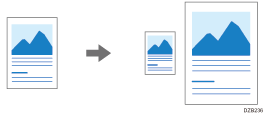
Os tamanhos dos documentos que podem ser detectados automaticamente são mostrados na tabela abaixo. Para copiar um documento cujo tamanho não está relacionado na tabela, especifique [Tamanho original] na tela Copiar.
 (essencialmente Europa e Ásia)
Tamanho do original | A3 | B4 JIS | A4 | B5 JIS | A5 | B6 JIS | 11 × 17 | 81/2 × 11 | 81/2 × 13 |
|---|---|---|---|---|---|---|---|---|---|
Vidro de exposição |
|
|
|
|
| - | - | - | - |
ADF |
|
|
|
|
|
|
|
|
|

*1 Orientação retrato ( ) somente
 (essencialmente América do Norte)
Tamanho do original | 11 × 17 | 81/2 × 14 | 81/2 × 132/5 | 81/2 × 11 | 51/2 × 81/2 | 10 × 14 | 71/4 × 101/2 | A3 | A4 |
|---|---|---|---|---|---|---|---|---|---|
Vidro de exposição |
|
|
|
|
| - | - | - | - |
ADF |
|
|
|
|
|
|
|
|
|
Pressione [Copiar] na tela inicial.
Coloque o original.
Guia do usuário (versão completa) em inglês
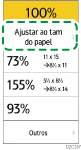
Na tela de cópia, pressione [Taxa de cópia] e [Aj ao tam do papel].
Selecione a bandeja carregada com o papel a ser usado.
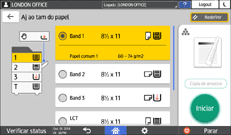
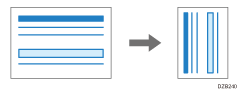
Se as orientações do original e do papel na bandeja de papel forem diferentes, o equipamento girará a imagem copiada automaticamente. Para reduzir um original de tamanho A3 (11 × 17) para A4 (81/2 × 11), por exemplo, é possível selecionar A4 (81/2 × 11) ou A4 (81/2 × 11).
 Pressione [Iniciar].
Reduzir suavemente para aumentar as margens
o original é reduzido em 93% e é impresso no centro do papel. Esta definição é útil se você desejar copiar um original em um papel do mesmo tamanho sem as bordas que estão sendo suavemente cortadas quando copiadas em tamanho natural ou para aumentar as margens.
Pressione [Copiar] na tela inicial.
Coloque o original.
Guia do usuário (versão completa) em inglês
Na tela de cópia, pressione [Criar margem].

Se a chave não puder ser encontrada, registre [Criar margem] no item a seguir.
Tipo da tela de configurações: Padrão
[Personalizar função:Cópia (Modo padrão)] ou [Person função: Cópia (Modo de exibição total)]
Guia do usuário (versão completa) em inglês.
Tipo da tela de configurações: Clássica
[Personalizar função:Cópia (Modo padrão)] ou [Person função: Cópia (Modo de exibição total)]
User Guide (Full Version) em inglês.
Pressione [Iniciar].
É possível alterar a taxa de cópia de [Criar margem] para um valor diferente de 93%.
Tipo da tela de configurações: Padrão
"Reduzir / Ampliar", Guia do usuário (versão completa) em inglês
Tipo da tela de configurações: Clássica
User Guide (Full Version) em inglês