
Registrar definições usadas com frequência como um programa
É possível registrar um "programa" feito de uma combinação das funções usadas em copiar, fax ou scanner, como definição de digitalização, definição de impressão e endereço.
É possível abrir facilmente o programa registrado por meio da tela de aplicativos.
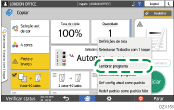
Quando você pressiona o ícone de um programa na tela inicial, o equipamento aplicará as definições e realizará a função registrada no programa automaticamente.
É possível registrar o seguinte número de itens como programas.
Copiar: 25 itens
Fax: 100 itens
Scanner: 100 itens

Não é possível registrar as seguintes definições como programa:
Copiar
[Orientação] de [2 lados/Combinar]
Fax
[Assunto], [Remetente]
Scanner
[Remetente], [Definições de segurança de PDF], [Número inicial]
É possível registrar um destino no programa da função do scanner apenas quando [Programar definição para destinos] de [Recursos de scanner] estiver definido como [Incluir destinos].
Tipo de tela de configurações: Padrão
"Outros (Definições de scanner)", Guia do usuário (versão completa) em inglês
Tipo de tela de configurações: Clássica
User Guide (Full Version) em inglês
Quando [Programar definição para destinos] de [Recursos de scanner] estiver definido como [Excluir destinos], o destino registrado no programa chamado na função scanner não é mostrado.
Uma pasta de destino com um código de proteção de destino não pode ser registrada em um programa da função de scanner.
Registrar definições como um programa
Primeiro, configure as definições para serem registradas na tela copiar, fax ou scanner e registre-as em seguida.
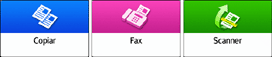
 Na tela inicial, pressione [Copiar], [Fax] ou [Scanner].
 Especifique as definições de digitalização e impressão a serem registradas como programa.
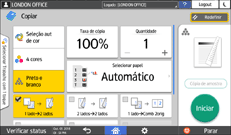
 Pressione [Menu] (
 ).
).
 Pressione [Def config atual em um progr].
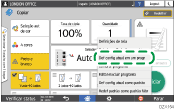
 Pressione um número de programa para registrar as definições.
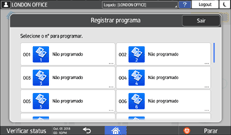
 Insira um nome de programa e selecione um ícone e, em seguida, pressione [OK].
 Pressione [Colocar].
O ícone selecionado é exibido na tela inicial.
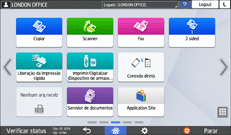
 Pressione [Sair].
Alterar conteúdo do programa
Você pode alterar uma parte do programa e substituí-lo ou alterar o conteúdo e registrá-lo como um novo programa.
Na tela inicial, pressione [Copiar], [Fax] ou [Scanner].
Pressione [Menu] () e depois pressione [Lembrar programa].
Pressione o número do programa a ser alterado.
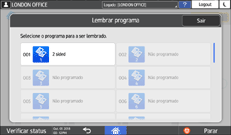
Altere as definições de digitalização e impressão.
Pressione [Menu] () e depois pressione [Def config atual em um progr].
Selecione um número de programa para registrar as definições alteradas.
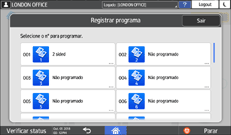
Para substituir o programa, selecione o número do programa carregado.
Para registrar o conteúdo como um novo programa, selecione um número não programado.
Insira um nome de programa e selecione um ícone.
Pressione [OK].
Para alterar o ícone ou o nome do programa ou para excluir o programa, pressione [Menu] (
) e opere em [Editar/excluir programa].