
Imprimir diretamente de um dispositivo de memória flash USB ou cartão SD
É possível conectar um dispositivo de armazenamento de memória ao slot de mídia do equipamento e imprimir os arquivos armazenados nele. Use isso para imprimir dados externos com facilidade.

- Mantenha cartões SD e dispositivos USB de memória flash fora do alcance de crianças. Se uma criança engolir acidentalmente um cartão SD ou pendrive, procure um médico imediatamente.

Para impressão direta, são suportados dispositivos de memória flash USB e cartões SD. No entanto, não é possível utilizar alguns tipos de dispositivos de memória flash USB e cartões SD.
O equipamento não consegue imprimir um documento maior que 1 GB.
Até 100 arquivos podem ser selecionados em um total de 1 GB.
Se o trabalho de impressão de um arquivo PDF for cancelado, execute a impressão a partir de um visualizador de PDF como Acrobat Reader enquanto usar o driver de impressão.
Formatos de arquivo imprimíveis
Formato de arquivo | Detalhes |
|---|---|
Arquivos JPEG | Exif versão 1.0 ou posterior |
Arquivos TIFF | Arquivos TIFF não comprimidos Arquivos TIFF comprimidos usando o método MH, MR ou MMR |
Arquivos PDF | PDF versão 1.7 (compatível com Acrobat 8.0) ou anterior*1 |
Arquivos XPS | Possível para todos os arquivos XPS |
*1 O equipamento não é compatível com as seguintes funções: Espaço colorido de filtro de criptografia ou DeviceN (mais de oito componentes), nota de marca d'água, conteúdos opcionais (versão 1.6), AcroForm
Não é possível imprimir um arquivo PDF de tamanho personalizado.
Impressão com dispositivo de armazenamento de memória ou aplicativo de digitalização
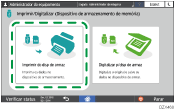
 Na tela inicial, pressione [Imprimir/Digitalizar (Dispositivo de armazenamento de memória)]

 Na tela Imprimir/Digitalizar (Dispositivo de armazenamento de memória), pressione [Imprimir do disp de armaz]
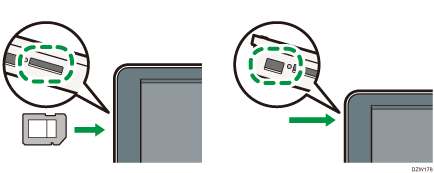
 Insira um dispositivo de armazenamento de memória no slot de mídia na lateral do painel de controle.
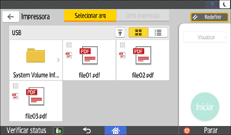
 Pressione [USB] ou [Cartão SD].
 Selecione o arquivo a ser impresso.
Os arquivos em mídia externa são mostrados como ícones ou imagens miniaturizadas.
 Pressione [Defin de impres] para especificar as definições de impressão em frente e verso ou acabamento, conforme necessário.
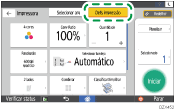
4 cores: selecione se deseja imprimir em cores. O equipamento poderá imprimir um documento que aparenta estar em preto e branco em modo de impressão colorida. Para imprimir um documento em preto e branco, selecione [Preto e branco].
Taxa de cópia: selecione se a impressão deve ser feita no tamanho original ou reduzido/ampliado para corresponder ao tamanho do papel.
Quantidade: Insira a quantidade a ser impressa.
Resolução: selecione a resolução da imagem a ser impressa.
Selecionar bandeja: selecione a bandeja de papel.
2 lados: selecione a direção de abertura da folha impressa.
Combinar: selecione se deseja combinar várias páginas em uma folha.
Classificar/Empilhar: selecione se deseja imprimir em conjuntos ordenados ou em um lote página por página.
Folheto: selecione a direção de abertura da encadernação de revista. É possível especificar a definição de encadernação de revista somente quando imprimir um arquivo no formato PDF/XPS.
Grampear: selecione a posição do grampeamento.
Perfurar: selecione a posição de perfuração.
Dobra: selecione o tipo de dobra ou lado de impressão.
 Pressione [Iniciar] para começar a imprimir.