
Fazer login no painel de controle
Quando o equipamento é configurado pelo administrador para restringir o uso por usuários não autorizados, você deverá autenticar suas informações de login antes de iniciar a operação.
Os métodos de autenticação estão descritos a seguir.
Quando a Autenticação básica, a Autenticação do Windows ou a Autenticação LDAP é configurada no equipamento, insira o nome do usuário e a senha para a autenticação fazer login no equipamento antes de iniciar a operação.
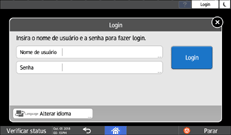
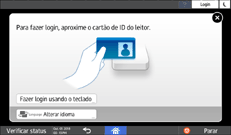
Dependendo das definições do equipamento, é possível usar um cartão de identificação ou dispositivo móvel para autenticação.
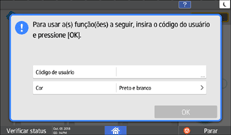
Se for especificado um código de autenticação de usuário, pode ser necessário inserir o código do usuário para operar o aplicativo restrito.
Para evitar que o equipamento seja utilizado por uma pessoa não autorizada, sempre faça logout ao terminar de usá-lo. Enquanto um usuário estiver conectado, o nome dele será exibido na mensagem do sistema.

Se o equipamento não for usado por um período específico, o usuário será automaticamente desconectado (logout automático). A definição padrão de logout automático é 3 minutos. O período de logout automático pode ser alterado em [Timer de logout automático] ou é possível desabilitar o ajuste Auto Logout.
Tipo de tela de configurações: Padrão
"Data/Hora/Temporizador", Guia do usuário (versão completa) em inglês
Tipo de tela de configurações: Clássica
"Definições do Timer", Guia do usuário (versão completa) em Inglês
Solicite ao administrador o nome de usuário de login, a senha de login e o código de usuário.
Verificar usuários para operação do equipamento (Autenticação de usuário)
Fazer login inserindo o nome do usuário e a senha
Insira as informações de autenticação usando o teclado exibido no painel de controle.
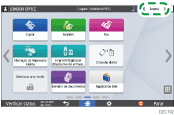
 Pressione [Login] na parte superior direita da tela.
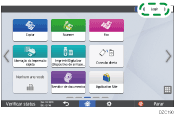
 Pressione [Nome de usuário].
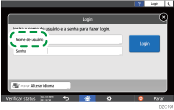
 Insira um nome de usuário de login e pressione [Concluído].
 Pressione [Senha].
 Insira a senha de login e pressione [Concluído].
 Pressione [Login].
Caso uma senha incorreta seja inserida durante um número específico de vezes, o login com o mesmo nome será desabilitado (função de bloqueio). A definição padrão para tentativas malsucedidas antes de um usuário ser bloqueado é cinco. Se o usuário for bloqueado, o administrador deverá liberar o bloqueio.
Para fazer logout do equipamento, pressione [Logout] na parte superior e pressione [Executar].
Fazer login usando um cartão de ID
Aproxime um cartão de identificação do leitor de cartão à direita do painel de controle. Se o cartão não estiver registrado no equipamento, insira as informações de autenticação e registre o cartão.
Aproxime um cartão de identificação do leitor de cartão.
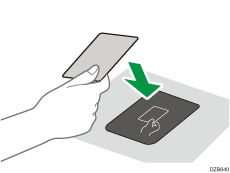
Se o cartão estiver registrado no equipamento, a operação de login será concluída.
Se o cartão não estiver registrado, a tela de registro será exibida. Vá para a próxima etapa para registrar o cartão.
Insira o nome de usuário e a senha de login e pressione [Registrar].
Aproxime novamente o cartão de identificação do leitor de cartão.
Para fazer logout, segure o cartão de identificação sobre o leitor de cartão ou pressione [Logout] no canto superior direito da tela.
Se outro usuário aproximar o cartão de identificação do leitor de cartão enquanto você ainda estiver conectado, será feito logout automático e o novo usuário fará login.
Fazer login usando um dispositivo móvel
Faça login no equipamento usando o aplicativo RICOH Smart Device Connector no dispositivo móvel. É necessário um dispositivo móvel que suporte Bluetooth Low Energy (BLE).
Habilite a função Bluetooth no dispositivo móvel.
Inicie o aplicativo RICOH Smart Device Connector no dispositivo móvel e deslize para a esquerda ou direita para exibir a tela de login.
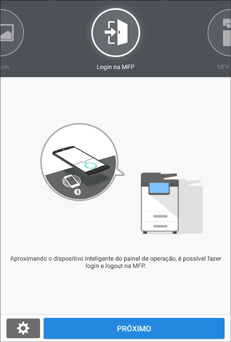
Pressione [Avançar].
Abra a tela de login no painel de controle do equipamento e aproxime o dispositivo móvel do símbolo de Bluetooth.
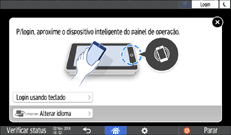
Para fazer logout do equipamento, aproxime o dispositivo móvel do símbolo de Bluetooth no painel de controle ou pressione [Logout] no canto superior direito da tela.
Se outro usuário aproximar um dispositivo móvel do leitor de cartão enquanto você ainda estiver conectado, ocorrerá o logout automático e o novo usuário fará login.
Autenticar utilizando um código de usuário
Quando a autenticação por código de usuário é especificada como método de autenticação no equipamento, insira o código de usuário para operar um aplicativo.
Digite o código do usuário e pressione [OK].
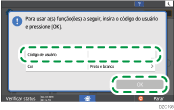
Quando terminar a operação do aplicativo, pressione [Econ energia] (
 ) ou pressione e segure [Redefinir] para liberar o status de autenticação.
Alterar a senha de login
Quando a Autenticação básica, a Autenticação do Windows ou a Autenticação LDAP estiver configurada no equipamento, altere a senha periodicamente para evitar o uso do equipamento por pessoas não autorizadas.
As senhas podem conter os caracteres abaixo. Crie uma senha difícil de adivinhar.
Maiúsculas: A a Z (26 caracteres)
Minúsculas: a a z (26 caracteres)
Números: 0 a 9 (10 caracteres)
Símbolos: (espaço) ! “ # $ % & ‘ ( ) * + , – . / : ; < = > ? @ [ \ ] ^ _ ` { | } ~ (33 caracteres)
Faça login no equipamento.
Pressione [Address Book] na tela inicial.

Selecione o usuário de login no Catálogo de endereços e pressione [Editar].
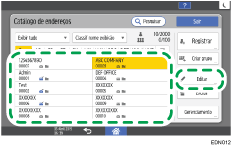
Os itens exibidos na tela variam dependendo da versão do RICOH Always Current Technology que está instalado no equipamento.
Pressione a aba [Gerenc usuários/Outros] [Gerenciam. de usuário].
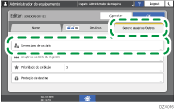
Insira a nova senha de login e pressione [OK].
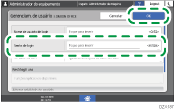
Você pode inserir até 128 caracteres.
Pressione [OK].
 Após concluir o procedimento, pressione [Tela inicial] (
 ).
).