
Imprimir em envelopes
Carregar envelopes na bandeja de alimentação manual ou na bandeja de papel.
Carregar envelopes no equipamento e alterar as Definições de bandeja de papel no Painel de controle.
Realizar impressões em envelopes colocados na bandeja de alimentação manual (tipo de tela de configurações: Padrão)
 Coloque um envelope na bandeja de alimentação manual.
Tipos e orientações de envelopes | Bandeja de alimentação manual |
|---|---|
Envelopes com abertura lateral  | 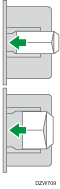 Aba: aberta Lado inferior do envelope: esquerda Superfície de impressão: lado inferior |
Envelopes com abertura lateral  | 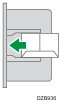 Aba: fechada Lado inferior do envelope: verso Superfície de impressão: lado inferior |


 Na tela inicial, pressione [Ferramentas do usuário].

 Na tela de definições, pressione [Definições de bandeja/papel].
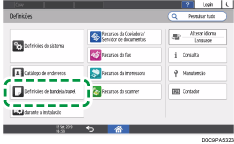
 Pressione [Tamanho do papel/Tipo do papel].
 Pressione [Bandeja de alimentação manual]
 [Tamanho do papel: Impressora] e depois selecione o tamanho dos envelopes.
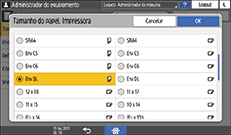
Se o tamanho do envelope colocado não for incluído na lista, selecione [Personalizar] e insira o valor.
 Pressione [OK].
 Pressione [Tipo/espessura do papel] e selecione [Envelope] em "Tipo de papel".
Selecione também a espessura dos envelopes colocados em "Espessura do papel".

 Pressione [OK] duas vezes.
 Após concluir a configuração, pressione [Tela inicial] (
 ).
).
 Abra um documento para imprimir no computador e exiba a tela de definições do driver da impressora no aplicativo do menu de impressão.
 Especifique o tamanho e o tipo do papel.
Windows
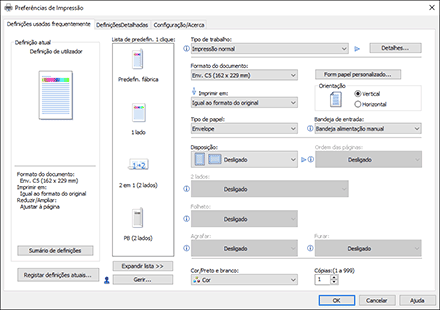
Tamanho do documento: selecione o tipo de envelope. Se o tamanho do envelope não estiver incluído entre as opções, insira o valor em [Tamanho papel personal...].
Tipo de papel: [Envelope]
É possível especificar um tamanho de papel personalizado, que normalmente é usado como a opção dos Tamanhos de documento.
Guia do usuário (versão completa) em inglês
OS X/macOS
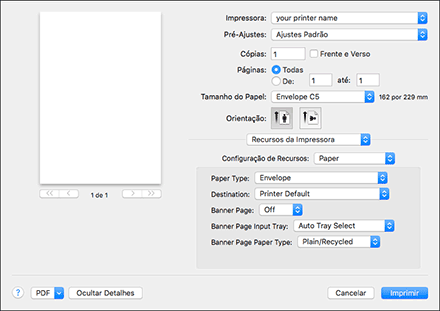
Tamanho do papel: selecione o tamanho do envelope. Se o tamanho do envelope não estiver incluído entre as opções, selecione [Gerenciar tamanhos personalizados] e insira o valor.
Tipo de papel: [Envelope]
 Executar a impressão.
Realizar impressão em envelopes colocados na bandeja de papel (tipo de tela de configurações: Padrão)
Coloque um envelope na bandeja de papel.
Tipos e orientações de envelopes | Bandeja 2 a 4 |
|---|---|
Envelopes com abertura lateral | 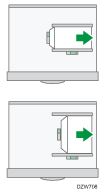 Aba: aberta Lado inferior do envelope: direita Superfície de impressão: lado superior |
Envelopes com abertura lateral | 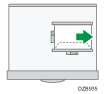 Aba: fechada Lado inferior do envelope: verso Superfície de impressão: lado superior |
Na tela inicial, pressione [Ferramentas do usuário].
Na tela de definições, pressione [Definições de bandeja/papel].
Pressione [Tamanho do papel/Tipo de papel] e selecione a bandeja na qual os envelopes estão.
Pressione [Tamanho do papel] e selecione o tamanho dos envelopes.
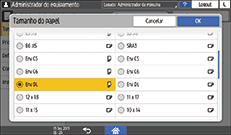
Se o tamanho do envelope colocado não for incluído na lista, selecione [Personalizar] e insira o valor.
Pressione [OK].
Pressione [Tipo/espessura do papel] e selecione [Envelope] em "Tipo de papel".
Selecione também a espessura dos envelopes colocados em "Espessura do papel".
Pressione [OK] duas vezes.
Após concluir a configuração, pressione [Tela inicial] ().
Abra um documento para imprimir no computador e exiba a tela de definições do driver da impressora no aplicativo do menu de impressão.
Especifique o tamanho e o tipo do papel.
Windows
Tamanho do documento: selecione o tipo de envelope. Se o tamanho do envelope não estiver incluído entre as opções, insira o valor em [Tamanho papel personal...].
Tipo de papel: [Envelope]
É possível especificar um tamanho de papel personalizado, que normalmente é usado como a opção dos Tamanhos de documento.
Guia do usuário (versão completa) em inglês
OS X/macOS
Tamanho do papel: selecione o tamanho do envelope. Se o tamanho do envelope não estiver incluído entre as opções, selecione [Gerenciar tamanhos personalizados] e insira o valor.
Tipo de papel: [Envelope]
Executar a impressão.
Realizar impressão em envelopes (tipo de tela de configurações: Clássica)
Carregue um envelope na bandeja de alimentação manual ou na bandeja de papel.
Tipos e orientações de envelopes | Bandeja 2 a 4 | Bandeja de alimentação manual |
|---|---|---|
Envelopes com abertura lateral | Aba: aberta Lado inferior do envelope: direita Superfície de impressão: lado superior | Aba: aberta Lado inferior do envelope: esquerda Superfície de impressão: lado inferior |
Envelopes com abertura lateral | Aba: fechada Lado inferior do envelope: verso Superfície de impressão: lado superior | Aba: fechada Lado inferior do envelope: verso Superfície de impressão: lado inferior |
Na tela inicial, pressione [Ferramentas do usuário].
Pressione [Tray Paper Settings][Tray Paper Size] ou [Ignorar tam do papel da impressora], e selecione o tamanho dos envelopes.
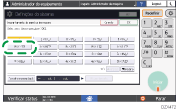
Se o tamanho do envelope carregado não for incluído na lista, selecione [Tamanho personalizado] e insira o valor.
Pressione [OK].
Pressione "Tipo de papel" na bandeja com envelopes carregados e depois selecione [Envelope].
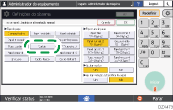
Após concluir a configuração, pressione [Tela inicial] ().
Abra um documento para imprimir no computador e exiba a tela de definições do driver da impressora no aplicativo do menu de impressão.
Especifique o tamanho e o tipo do papel.
Windows
Tamanho do documento: selecione o tipo de envelope. Se o tamanho do envelope não estiver incluído entre as opções, insira o valor em [Tamanho papel personal...].
Tipo de papel: [Envelope]
É possível especificar um tamanho de papel personalizado, que normalmente é usado como a opção dos Tamanhos de documento.
Guia do usuário (versão completa) em inglês
OS X/macOS
Tamanho do papel: selecione o tamanho do envelope. Se o tamanho do envelope não estiver incluído entre as opções, selecione [Gerenciar tamanhos personalizados] e insira o valor.
Tipo de papel: [Envelope]
Executar a impressão.