 Jak používat nápovědu O aplikaci Web Image Monitor O přístupových právech
Vysvětlení pro každou stránku
Domů Stav/Informace Správa zařízení Upravit obrazovku dle uživatele Tisková úloha/Uložený soubor Vhodné odkazyVysvětlení ovládání
Dokumentový server Soubor přijatý faxem Tiskárna: Tiskové úlohy Úloha Adresář Poznámky pro uživatele Vysvětlivky Ochranné známkyUpravit ikony: Výchozí obrazovka/Upravit ikony: Výchozí obrazovka dle uživatele
Správa zařízení > Správa výchozí obrazovky zařízení > Upravit ikony: Výchozí obrazovka
Upravit obrazovku dle uživatele > Upravit ikony: Výchozí obrazovka/Upravit ikony: Výchozí obrazovka dle uživatele
Výchozí displej můžete přizpůsobit na ovládacím panelu zařízení.
Ikony, které se zobrazí na výchozím displeji můžete upravovat (přidávat, mazat nebo přesunovat).
Ve volbě Upravit ikony: Výchozí obrazovka, nakonfigurujte nastavení výchozího displeje, pokud není nastaveno ověření uživatele nebo jste přihlášený jako správce.
Ve volbě Upravit ikony: Výchozí obrazovka dle uživatele nakonfigurujte nastavení výchozího displeje dle uživatele, pokud je nastaveno ověření uživatele.
Poznámka
- Nastavení pro volbu Upravit ikony: Výchozí obrazovka může být nakonfigurováno následujícími správci a uživateli:
- Správce zařízení
- Přihlášení uživatelé
Ověření uživatelů je povoleno na zařízení a uživatelé smějí provádět změny v položkách nastavení správce.
- Nastavení pro volbu Upravit ikony: Výchozí obrazovka dle uživatele může být nakonfigurováno následujícími uživateli:
- Přihlášení uživatelé (pouze pro jejich výchozí displej)
Displej
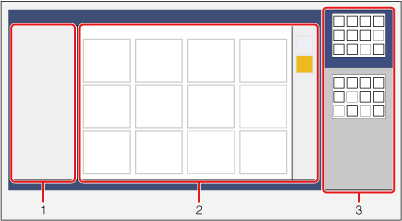
- Oblast vlastnosti
- Oblast zobrazení výchozího displeje
- Oblast zobrazení stránky
Oblast vlastnosti
Vlastnosti ikony
Zobrazuje podrobné údaje o zvolených ikonách.

Koš
Přetáhněte vybranou ikonu do koše.
Oblast zobrazení výchozího displeje
Pro konfiguraci nastavení výchozího displeje na ovládacím panelu zařízení.
Způsob ovládání
Poznámka
- Klikněte na tlačítko Zrušit nad Vlastnosti ikony, abyste vyresetovali předchozí úlohu.
Přesunout
Přetáhněte ikonu na požadovanou pozici.
Pokud přesunete ikonu na jinou stránku, přetáhněte ikonu na /
/ v horní nebo dolní části stránky, nebo na stránku, kterou si přejete mít v oblasti zobrazení stránky.
Přidat
Kliknutím na prázdnou ikonu otevřete stránku Přidat ikony a potom vyberte ikonu, kterou chcete přidat.
Podrobnosti o stránce Přidat ikonySmazat
Přetáhněte ikonu do koše v oblasti vlastností.
 Zjednodušený displej /
  Normální displej
Zvolte formát zobrazení.
Oblast zobrazení stránky
Můžete zobrazit všechny výchozí displeje.
Můžete zaregistrovat ikony až 9 stránek na zjednodušeném displeji nebo 6 stránek na normálním displeji.
Tlačítka

OK
Slouží k zavedení provedených nastavení.
Zrušit
Slouží ke zrušení provedených nastavení.
Zpět
Kliknutím se vrátíte na stránku Správa výchozí obrazovky zařízení nebo Domů.