 Cómo utilizar la Ayuda Acerca de Web Image Monitor Acerca de privilegios de acceso
Explicación de cada página
Inicio Estado/Información Administración de dispositivo Personalizar pantalla por usuario Trab.impr./Arch.almcnd Enlaces prácticosExplicación del funcionamiento
Impresora: Trabajos impresión Trabajo Libreta de direcciones Notas para los usuarios Glosario Marcas registradasEditar iconos: Pantalla Inicio/Editar iconos: Pantalla Inicio por usuario
Gestión de dispositivos > Gestión Inicio Dispositivo > Editar iconos: Pantalla Inicio
Personalizar pantalla por usuario > Editar iconos: Pantalla Inicio/Editar iconos: Pantalla Inicio por usuario
Usted puede personalizar la pantalla de inicio en el panel de mandos del dispositivo.
Usted puede editar (añadir, eliminar o mover) iconos para que se muestren en la pantalla de inicio.
Configure los ajustes de la pantalla de inicio en Editar iconos: Pantalla Inicio, si la autenticación de usuario no está fijada o usted ha iniciado la sesión como un administrador.
Configure los ajustes de la pantalla de inicio en Editar iconos: Pantalla Inicio por usuario, si está fijada la autenticación de usuario.
Nota
- Los ajustes para Editar iconos: Pantalla Inicio pueden ser configurados por los siguientes administradores y usuarios:
- Administrador de la máquina
- Usuarios con inicio de sesión
La autenticación de usuario está habilitada en el dispositivo y se permite que los usuarios hagan cambios en los ítems de ajuste del administrador.
- Los ajustes para Editar iconos: Pantalla Inicio por usuario pueden ser configurados por los siguientes usuarios:
- Usuarios con inicio de sesión (sólo para su pantalla de inicio)
Pantalla
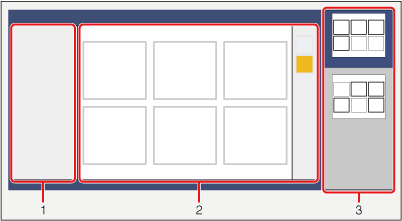
- Área de propiedad
- Área de pantalla de Inicio
- Área de vista de página
Área de propiedad
Propiedad de icono
Muestra información detallada acerca de los iconos seleccionados.

Papelera de reciclaje
Arrastrar y colocar en la papelera de reciclaje el icono seleccionado.
Área de pantalla de Inicio
Configure los ajustes para la pantalla de inicio en el panel de mando del dispositivo.
Método de operación
Nota
- Haga clic en el botón Cancelar arriba de Propiedades del icono para reiniciar la operación anterior.
Mover
Arrastre y coloque el icono en la posición que desee.
Si usted mueve el icono a otra página, arrástrelo a la  /
/ en la parte superior de la base de la página, o a la página que desee en el área de vista de página.
Añadir
Haga clic en el icono vacío para abrir la página Agregar iconos y luego seleccione el icono que desee añadir.
Para más información acerca de la página Agregar iconosEliminar
Arrastre y coloque el icono en la papelera de reciclaje en el área de propiedad.
 Simplified Screen /
  Normal Screen
Seleccione el formato de visualización.
Área de vista de página
Usted puede ver todas las pantallas de inicio.
Puede puede registrar iconos hasta 24 páginas en la visualización de pantalla simplificada o 12 páginas en la visualización de pantalla normal.
Botones

Aceptar
Haga clic para aplicar los ajustes.
Cancelar
Haga clic para cancelar los ajustes.
Atrás
Haga clic para volver a las páginas Gestión Inicio Dispositivo o Inicio.