 Jak používat nápovědu O aplikaci Web Image Monitor O přístupových právech
Vysvětlení jednotlivých stránek
Domů Stav/Informace Správa zařízení Upravit displej dle uživatele Tisková úloha/Uložený soubor Vhodné odkazyVysvětlení ovládání zařízení
Dokumentový server Soubory přijaté faxem Tiskárna: Tiskové úlohy Úloha Adresář Poznámky pro uživatele Vysvětlivky Ochranné známkyUpravit ikony: Výchozí obrazovka/Upravit ikony: Výchozí obrazovka dle uživatele
Správa zařízení > Správa výchozí obrazovky zařízení > Upravit ikony: Výchozí obrazovka
Upravit obrazovku dle uživatele > Upravit ikony: Výchozí obrazovka/Upravit ikony: Výchozí obrazovka dle uživatele
Výchozí displej můžete přizpůsobit na ovládacím panelu zařízení.
Ikony, které se zobrazí na výchozím displeji můžete upravovat (přidávat, mazat nebo přesunovat).
Ve volbě Upravit ikony: Výchozí obrazovka, nakonfigurujte nastavení výchozího displeje, pokud není nastaveno ověření uživatele nebo jste přihlášený jako správce.
Ve volbě Upravit ikony: Výchozí obrazovka dle uživatele nakonfigurujte nastavení výchozího displeje dle uživatele, pokud je nastaveno ověření uživatele.
Poznámka
- Nastavení pro volbu Upravit ikony: Výchozí obrazovka může být nakonfigurováno následujícími správci a uživateli:
- Správce zařízení
- Přihlášení uživatelé
Ověření uživatelů je povoleno na zařízení a uživatelé smějí provádět změny v položkách nastavení správce.
- Nastavení pro volbu Upravit ikony: Výchozí obrazovka dle uživatele může být nakonfigurováno následujícími uživateli:
- Přihlášení uživatelé (pouze pro jejich výchozí displej)
Displej
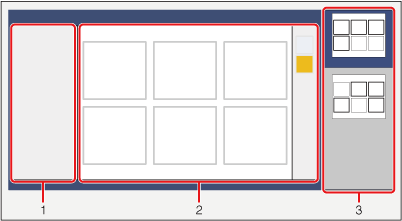
- Oblast vlastnosti
- Oblast zobrazení výchozího displeje
- Oblast zobrazení stránky
Oblast vlastnosti
Vlastnosti ikony
Zobrazuje podrobné údaje o zvolených ikonách.

Koš
Přetáhněte vybranou ikonu do koše.
Oblast zobrazení výchozího displeje
Pro konfiguraci nastavení výchozího displeje na ovládacím panelu zařízení.
Způsob ovládání
Přesunout
Přetáhněte ikonu na požadovanou pozici.
Pokud přesunete ikonu na jinou stránku, přetáhněte ikonu na  /
/ v horní nebo dolní části stránky, nebo na stránku, kterou si přejete mít v oblasti zobrazení stránky.
Přidat
Kliknutím na prázdnou ikonu otevřete stránku Přidat ikony a potom vyberte ikonu, kterou chcete přidat.
Podrobnosti o straně Přidat ikonySmazat
Přetáhněte ikonu do koše v oblasti vlastností.
 Zjednodušený displej /
  Normální displej
Zvolte formát zobrazení.
Oblast zobrazení stránky
Můžete zobrazit všechny výchozí displeje.
Můžete zaregistrovat ikony až 24 stránek na zjednodušeném displeji nebo 12 stránek na normálním displeji.
Tlačítka

Reset
Kliknutím resetujete předchozí úlohu.
OK
Slouží k zavedení provedených nastavení.
Zrušit
Slouží ke zrušení provedených nastavení.
Zpět
Kliknutím se vrátíte na stránku Správa výchozí obrazovky zařízení nebo Domů.